
Guía sleepychat
Cómo crear un sistema de alerta de multistream para Twitch, TikTok, YouTube y Kick
Los Overlays de SleepyChat te permiten crear un único sistema de alertas y diseño que funciona en todas las plataformas donde transmites. En lugar de recrear la misma configuración de seguidores, suscripciones, apoyo o etiquetas para cada servicio, puedes reutilizar los mismos Widgets y animaciones en Twitch, TikTok, YouTube y Kick.
También son mucho más profundos que una herramienta de alerta típica. SleepyChat le brinda un editor de lienzo, control de línea de tiempo y animación completa con estilo de fotograma clave para que pueda crear overlays y alertas pulidas en un solo lugar. Esta guía explica cómo encajan Widgets y Overlays y cómo crear su primera configuración funcional sin perderse en el editor.
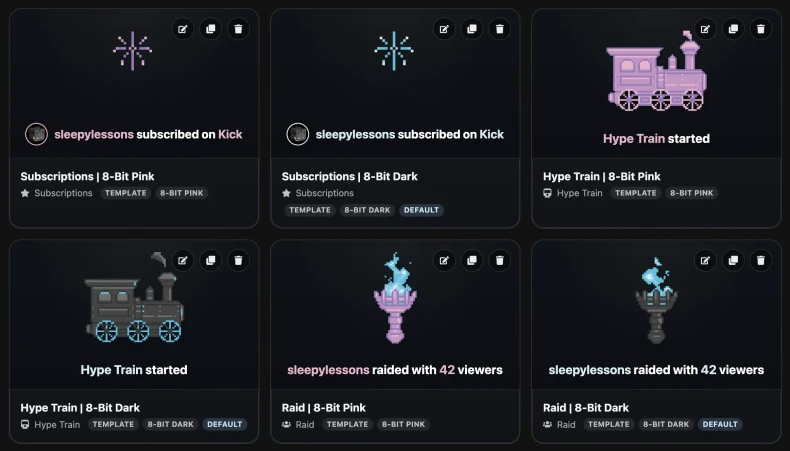
¿Cuál es la diferencia?
Widget
Un Widget es un elemento diseñado que aparece en pantalla. Puede ser estático o activarse mediante eventos y alertas. Los Widgets estáticos se usan para contenido que siempre permanece en pantalla. Los Widgets de eventos son alertas breves que reaccionan a eventos como nuevos seguidores, suscripciones, regalos, Bits, Kicks, raids y Hype Trains, entre otros.
Overlay
Un Overlay funciona como un contenedor para Widgets. Coloca tus Widgets dentro del Overlay para posicionarlos en relación unos con otros. El Overlay coordina el comportamiento entre ellos para evitar que sus sonidos y animaciones se reproduzcan al mismo tiempo. Copia el enlace del Overlay en una fuente de navegador de OBS para mostrar tus Widgets; también puedes enviar eventos de prueba para previsualizarlos antes de transmitir.
La forma más sencilla de pensarlo es: construya sus alertas como Widgets, luego colóquelas en la pantalla en un Overlay.
Flujo de trabajo recomendado
- Crear un Widget
- Diseña cómo se ve
- Agregue animaciones, sonidos o mensajes personalizados de texto a voz para leerlos en voz alta
- Agréguelo a un Overlay
- Copie el enlace Overlay en OBS
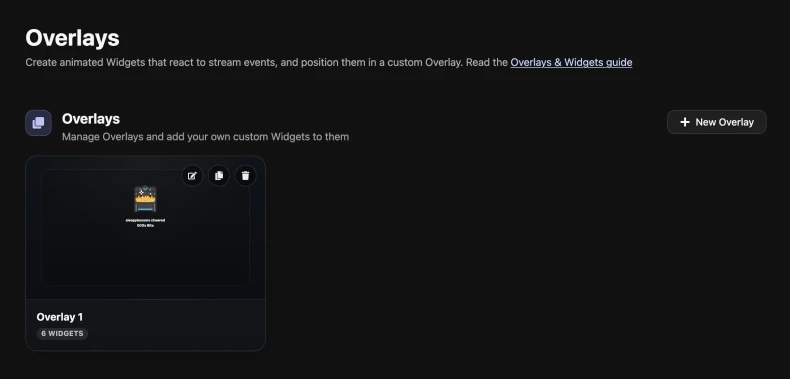
Paso 1: abra el área Overlays en el Panel de control
Comienza en la sección Overlays de tu Dashboard. Allí puedes crear nuevos Widgets y Overlays, y volver a sus editores cuando quieras actualizarlos.
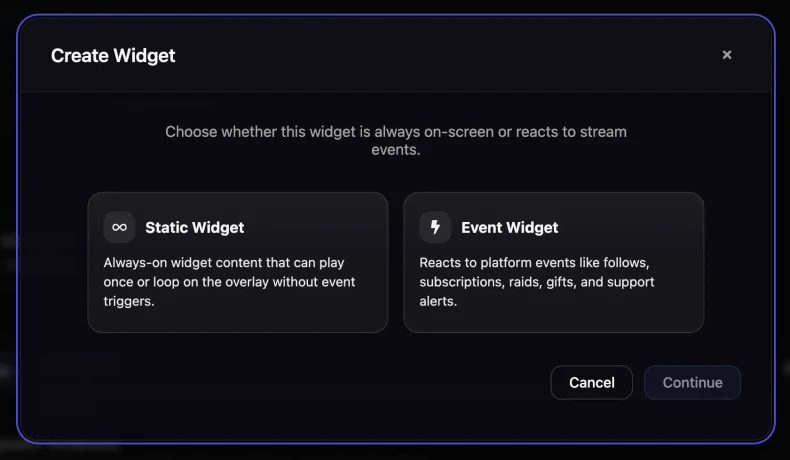
Paso 2: Crea tu primer Widget
Elija el tipo de Widget que desea construir primero. Una alerta simple es el mejor punto de partida porque le ayuda a aprender a usar el editor rápidamente. Elija el tipo de evento que le interese y luego decida si desea comenzar desde un Widget en blanco o desde una plantilla, si hay alguna disponible.
Paso 3: Construya las partes visuales del Widget
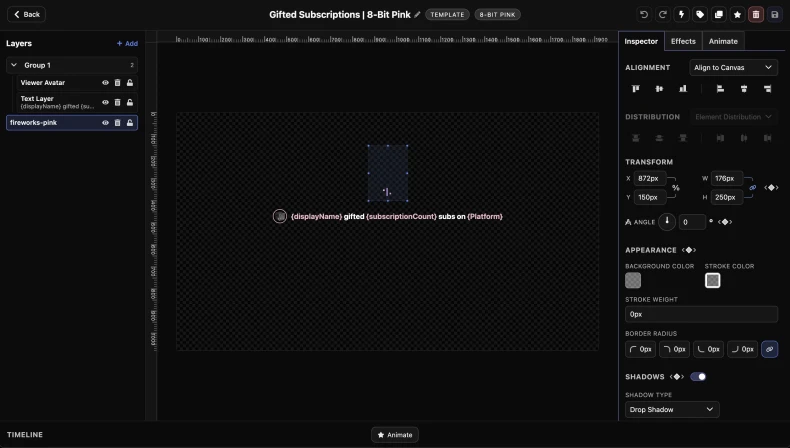
Dentro del editor Widget, agrega las piezas que deseas mostrar en pantalla. La mayoría de los Widgets están hechos de texto, imágenes, formas y, a veces, sonidos. Para una alerta, comience de manera simple: una forma de fondo, una capa de texto y tal vez una imagen o ícono.
Utilice el lienzo para mover las cosas y dimensionarlas. Si las capas se superponen, use el panel Capas para tomar el elemento exacto que desea.
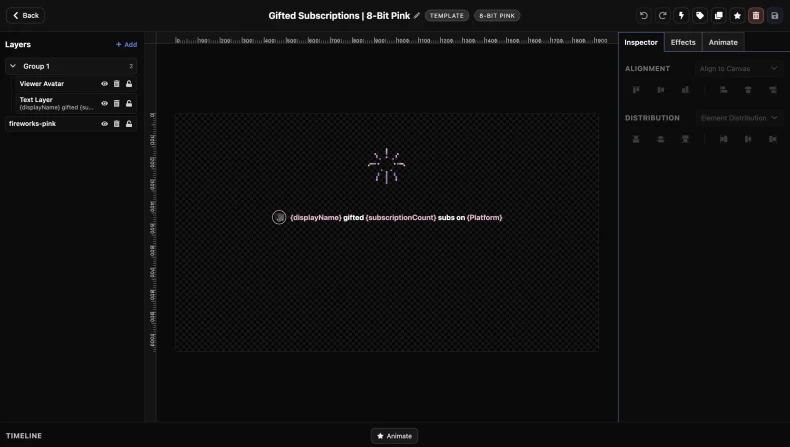
Paso 4: Dale estilo en los paneles Inspector y Efectos
Una vez seleccionado el elemento correcto, el Inspector es donde cambia su apariencia. Aquí es donde edita el tamaño, el color, la alineación, el espaciado y otras configuraciones visuales.
La pestaña Efectos es donde trabajas con Filtros y Distorsión. Úselo cuando quiera desenfocar algo, cambiar su apariencia o llevarlo hacia una dirección más estilizada. Si solo desea cambiar la configuración de apariencia normal como tamaño, color, opacidad o sombra, permanezca en el Inspector.
¿Quieres que se mueva?
SleepyChat admite ajustes preestablecidos de animación rápida y animaciones de línea de tiempo más detalladas. Si solo desea un desvanecimiento rápido, una diapositiva o una ventana emergente, la pestaña Animar se encarga de eso. Si desea un control exacto sobre el tiempo y el movimiento, utilice la línea de tiempo.
Esta guía mantiene la animación ligera para que pueda obtener una configuración funcional rápidamente. Para un recorrido más profundo, utilice la guía de animación completa.
Paso 5: Guarde el Widget y agréguelo a un Overlay
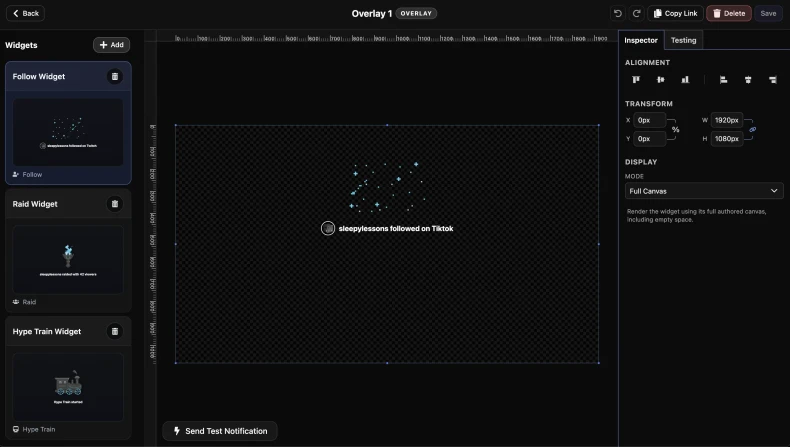
Después de que su Widget se vea bien, guárdelo. Luego abra o cree un Overlay y agréguele ese Widget. Aquí es donde usted decide dónde debe aparecer en el diseño de la transmisión.
Si tu Overlay tiene más de un Widget, piensa en dónde debe vivir cada uno en la pantalla para que tus alertas, etiquetas y otras piezas no peleen por el mismo espacio.
Paso 6: Pruebe el Widget antes de ponerlo en funcionamiento
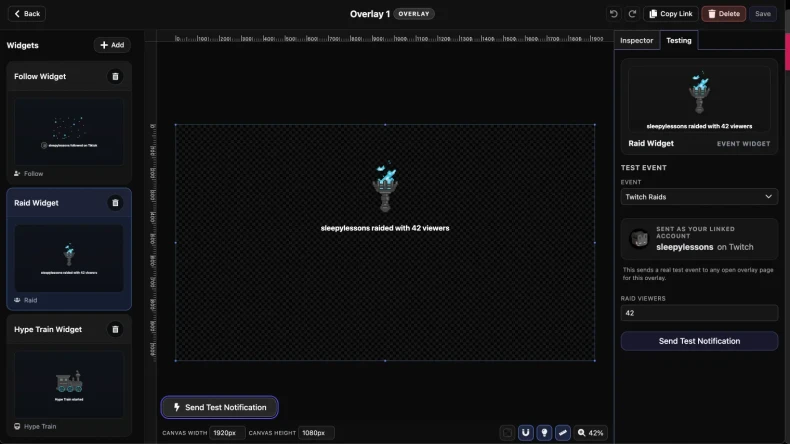
Utilice los controles de prueba para activar un evento de muestra y asegurarse de que todo se vea bien. Esta es la forma más rápida de comprobar el diseño, el texto, el tiempo y los sonidos antes de que se produzca una alerta real en la transmisión.
Si algo no funciona, regrese al editor Widget, realice el cambio, guarde y pruebe nuevamente. Espere hacer algunos pases rápidos mientras lo marca.
Paso 7: Agregue Overlay a OBS
Copie el enlace Overlay y agréguelo a OBS como fuente del navegador. Este es el enlace que muestra el resultado final a sus espectadores. Una vez agregado, cambie el tamaño y coloque la fuente del navegador dentro de su escena como cualquier otro elemento de transmisión.

Conozca el editor
Lienzo
El área de trabajo principal donde mueves, cambias el tamaño y alineas piezas visuales.
capas
Útil cuando los elementos se superponen o cuando es más fácil seleccionar algo de una lista que hacer clic en él.
Inspector
Donde ajusta el tamaño, el color, la alineación, la configuración de texto y otras opciones principales del elemento seleccionado.
Efectos
Donde agregas un estilo visual adicional como distorsión o filtros de color.
Animar
Donde agrega ajustes preestablecidos de animación rápidos o accede a un control de tiempo más detallado.
Línea de tiempo
Donde manejas el tiempo, los sonidos y la animación basada en fotogramas clave. Si está familiarizado con el software de vídeo y animación, este panel debería ser similar a otras herramientas que haya utilizado.
Próximos pasos
Una vez que su primer Widget esté funcionando, duplíquelo para realizar variaciones para diferentes tipos de eventos, plataformas o posiciones de pantalla. Esto es mucho más rápido que reconstruir cada alerta desde cero.