
Guide SleepyChat
Comment créer un système d'alerte multistream pour Twitch, TikTok, YouTube et Kick
Les Overlays SleepyChat vous permettent de créer un seul système d'alertes et de mise en page fonctionnant sur toutes les plateformes où vous diffusez. Au lieu de recréer la même configuration pour les nouveaux followers, les abonnements, les soutiens ou les étiquettes sur chaque service, vous pouvez réutiliser les mêmes Widgets et animations sur Twitch, TikTok, YouTube et Kick.
Ces outils vont aussi bien plus loin qu’un système d’alertes classique. SleepyChat propose un éditeur sur canevas, une timeline et des animations complètes par images clés afin de créer des Overlays et des alertes soignés au même endroit. Ce guide explique comment les Widgets et les Overlays fonctionnent ensemble et comment réaliser votre première configuration sans vous perdre dans l’éditeur.
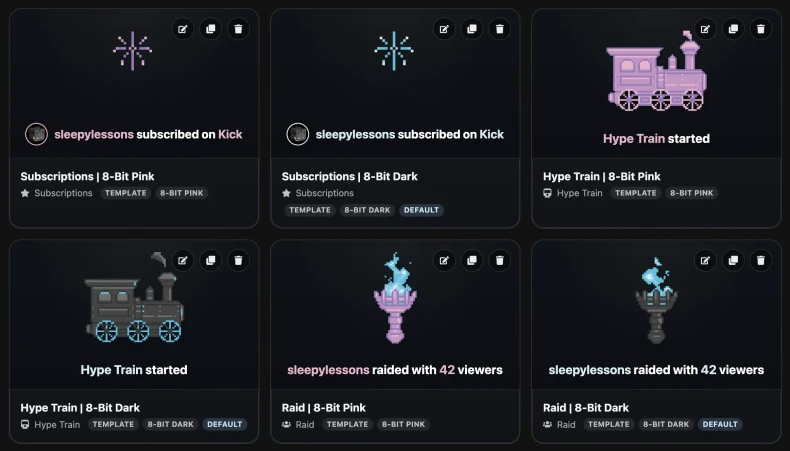
Quelle est la différence ?
Widget
Un Widget est un élément conçu pour apparaître à l’écran. Il peut être statique ou déclenché par un événement ou une alerte. Les Widgets statiques servent au contenu affiché en permanence. Les Widgets d’événement sont des alertes temporaires qui réagissent aux nouveaux Followers, abonnements, cadeaux, Bits, Kicks, raids, Hype Trains, etc.
Overlay
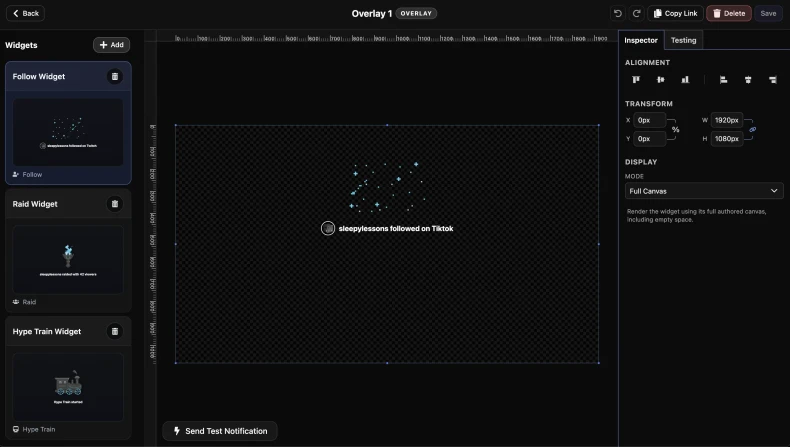
Un Overlay fonctionne comme un conteneur pour les Widgets. Vous positionnez vos Widgets dans l’Overlay afin de les placer les uns par rapport aux autres. L’Overlay coordonne leur comportement pour que leurs sons et leurs animations ne se chevauchent pas. Copiez le lien de l’Overlay dans une source de navigateur OBS pour afficher vos Widgets. Vous pouvez également envoyer des événements de test afin de les prévisualiser avant votre live.
Le principe est simple : créez vos alertes sous forme de Widgets, puis placez-les à l’écran dans un Overlay.
Processus recommandé
- Créer un widget
- Concevoir l'apparence
- Ajouter des animations, des sons ou des messages de synthèse vocale personnalisés à lire à haute voix.
- L'ajouter à un overlay
- Copiez le lien de l'overlay dans OBS
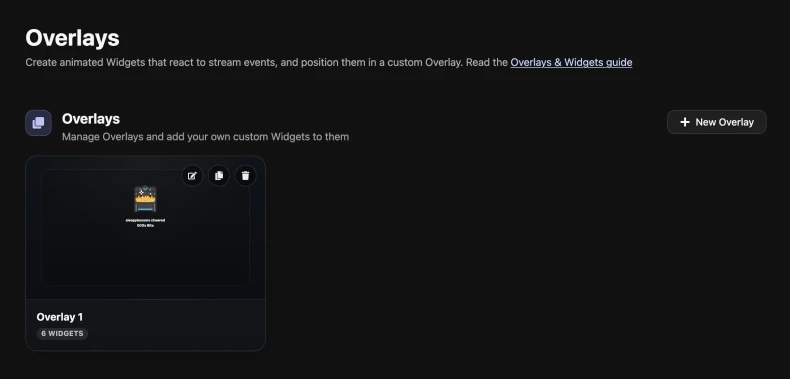
Étape 1 : Ouvrez la zone Overlays dans le tableau de bord
Commencez dans la section Overlays de votre tableau de bord. C'est là que vous pouvez créer de nouveaux widgets, de nouveaux overlays, et revenir plus tard dans les éditeurs pour les mettre à jour.
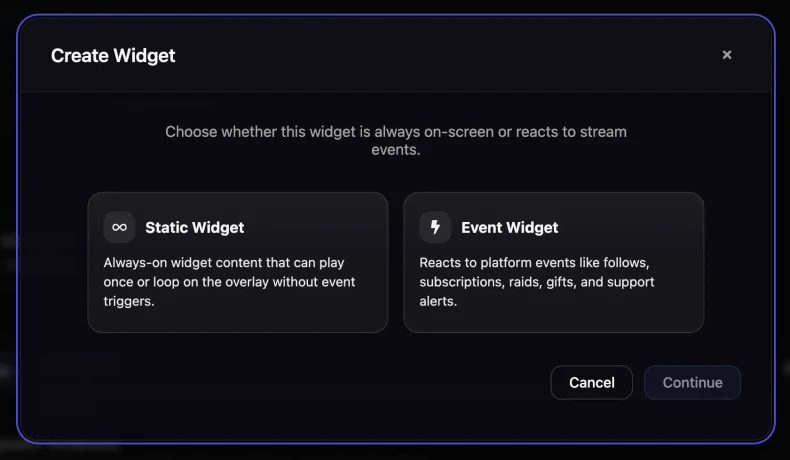
Étape 2 : Créez votre premier widget
Choisissez d’abord le type de Widget que vous souhaitez créer. Une alerte simple constitue le meilleur point de départ pour apprendre rapidement à utiliser l’éditeur. Sélectionnez le type d’événement qui vous intéresse, puis choisissez de partir d’un Widget vide ou d’un modèle, s’il en existe un.
Étape 3 : Construisez les parties visuelles du widget
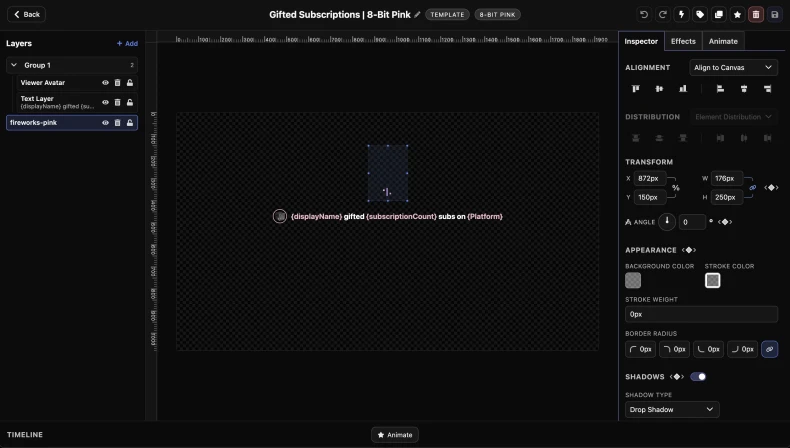
Dans l’éditeur de Widget, ajoutez les éléments que vous souhaitez afficher à l’écran. La plupart des Widgets sont composés de texte, d’images, de formes et parfois de sons. Pour une alerte, commencez simplement : une forme d’arrière-plan, un calque de texte et, éventuellement, une image ou une icône.
Utilisez le canevas pour déplacer et redimensionner les éléments. Si plusieurs couches se superposent, utilisez le panneau des couches pour sélectionner précisément l'élément souhaité.
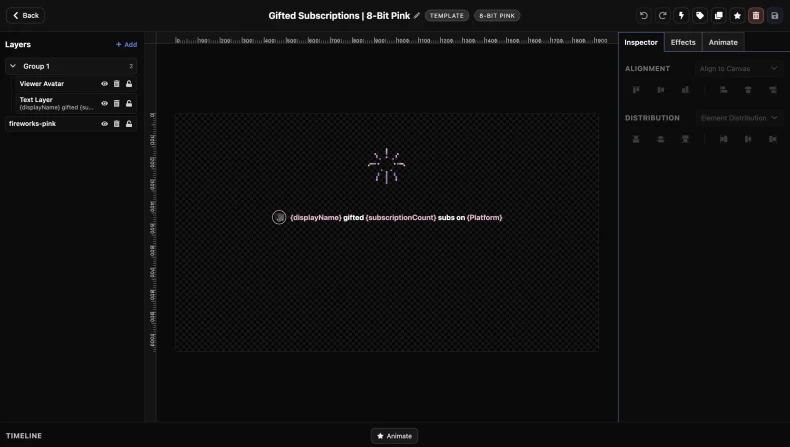
Étape 4 : Personnaliser le style dans les panneaux Inspector et Effets
Une fois l'élément correctement sélectionné, l'inspecteur permet de modifier son apparence. C'est ici que vous pouvez ajuster la taille, la couleur, l'alignement, l'espacement et d'autres paramètres visuels.
L'onglet Effets est le lieu où vous gérez les filtres et la distorsion. Utilisez-le lorsque vous souhaitez flouer un élément, modifier son apparence ou l'orienter vers un style plus stylisé. Si vous voulez simplement modifier des paramètres d'apparence classiques comme la taille, la couleur, l'opacité ou l'ombre, restez dans l'inspecteur.
Voulez-vous qu’il bouge ?
SleepyChat propose à la fois des préréglages d'animation rapides et des animations détaillées sur ligne de temps. Si vous souhaitez simplement un effet de fade, de glissement ou de pop-in, la page « Animer » gère cela. Si vous souhaitez un contrôle précis sur le timing et le mouvement, utilisez la ligne de temps.
Ce guide reste volontairement simple afin de vous fournir rapidement une configuration fonctionnelle. Pour aller plus loin, consultez le guide complet sur les animations.
Étape 5 : Enregistrer le widget et l'ajouter à un overlay
Lorsque votre Widget vous convient, enregistrez-le. Ouvrez ou créez ensuite un Overlay et ajoutez-y ce Widget. Vous pourrez alors choisir où il doit apparaître dans la mise en page de votre live.
Si votre overlay comporte plus d’un widget, réfléchissez à la place où chaque widget devrait se situer sur l’écran afin que les alertes, les étiquettes et les autres éléments ne se disputent pas l’espace.
Étape 6 : Tester le widget avant la diffusion en direct
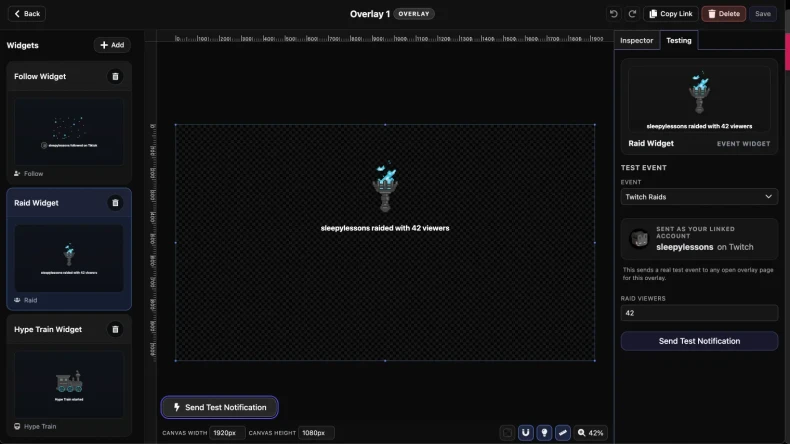
Utilisez les commandes de test pour déclencher un événement d’essai et vérifier le résultat. C’est le moyen le plus rapide de contrôler votre mise en page, votre texte, votre synchronisation et vos sons avant qu’une véritable alerte ne se déclenche pendant un live.
Si quelque chose ne semble pas correct, revenez dans l’éditeur de Widget, apportez votre modification, enregistrez et testez de nouveau. Prévoyez quelques itérations rapides pour affiner le résultat.
Étape 7 : Ajouter l'overlay à OBS
Copiez le lien de l'overlay et ajoutez-le à OBS en tant que source de navigateur. C'est le lien qui affiche le résultat final à vos spectateurs. Une fois ajouté, redimensionnez et positionnez la source de navigateur dans votre scène comme n'importe quel élément de diffusion.

Connaissez votre manière de naviguer dans l'éditeur
Tableau
L'aire principale où vous déplacez, redimensionnez et alignez des éléments visuels.
Calques
Utile lorsque les éléments se superposent ou lorsque c'est plus facile de sélectionner un élément dans une liste qu'en cliquant sur lui.
Inspecteur
Ici, vous personnalisez la taille, la couleur, l'alignement, les paramètres de texte et d'autres options clés de l'élément sélectionné.
Effets
Ici, vous ajoutez un style visuel supplémentaire, comme une distorsion ou un filtre de couleur.
Animer
Vous pouvez y ajouter des préréglages d’animation rapides ou régler plus précisément la synchronisation.
Ligne de temps.
Ici, vous gérez le timing, les sons et l'animation basée sur des clés. Si vous êtes habitué aux logiciels de vidéo et d'animation, ce panneau devrait vous paraître familier.
Étapes suivantes
Une fois que votre premier widget fonctionne, dupliquez-le pour créer des variations selon les types d'événements, les plateformes ou les positions d'écran. C'est bien plus rapide que de reconstruire chaque alerte depuis zéro.