
Guia sleepychat
Como construir um sistema de alerta multistream para Twitch, TikTok, YouTube e Kick
Os Overlays do SleepyChat permitem criar um único sistema de alertas e layout que funciona em todas as plataformas em que você transmite. Em vez de recriar a mesma configuração de seguidores, inscrições, apoio ou rótulos para cada serviço, você pode reutilizar os mesmos Widgets e animações na Twitch, TikTok, YouTube e Kick.
Eles também vão muito mais fundo do que uma ferramenta de alerta típica. SleepyChat oferece um editor de tela, controle de linha do tempo e animação completa em estilo de quadro-chave para que você possa criar overlays e alertas sofisticados em um só lugar. Este guia explica como Widgets e Overlays se encaixam e como construir sua primeira configuração de trabalho sem se perder no editor.
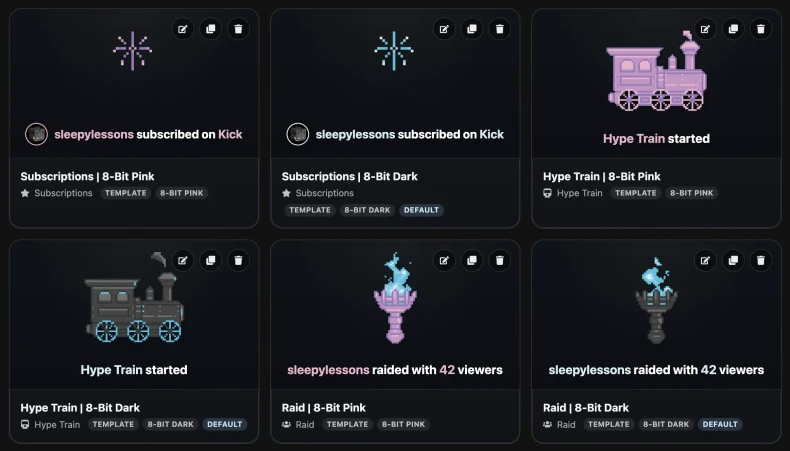
Qual é a diferença?
Widget
Um Widget é um elemento visual que aparece na tela. Ele pode ser estático ou acionado por eventos e alertas. Widgets estáticos são usados para conteúdo que permanece sempre na tela. Widgets de eventos são alertas breves que reagem a eventos como novos seguidores, inscrições, presentes, Bits, Kicks, raids e Hype Trains, entre outros.
Overlay
Um Overlay funciona como um contêiner para Widgets. Você posiciona seus Widgets dentro do Overlay para organizá-los uns em relação aos outros. O Overlay coordena o comportamento entre eles para evitar que sons e animações sejam reproduzidos ao mesmo tempo. Copie o link do Overlay para uma fonte de navegador do OBS para exibir seus Widgets; você também pode enviar eventos de teste para visualizá-los antes de iniciar a live.
A maneira mais fácil de pensar sobre isso é: crie seus alertas como Widgets e, em seguida, coloque-os na tela em um Overlay.
Fluxo de trabalho recomendado
- Crie um Widget
- Projete como fica
- Adicione animações, sons ou mensagens personalizadas de conversão de texto em fala para serem lidas em voz alta
- Adicione-o a um Overlay
- Copie o link Overlay para OBS
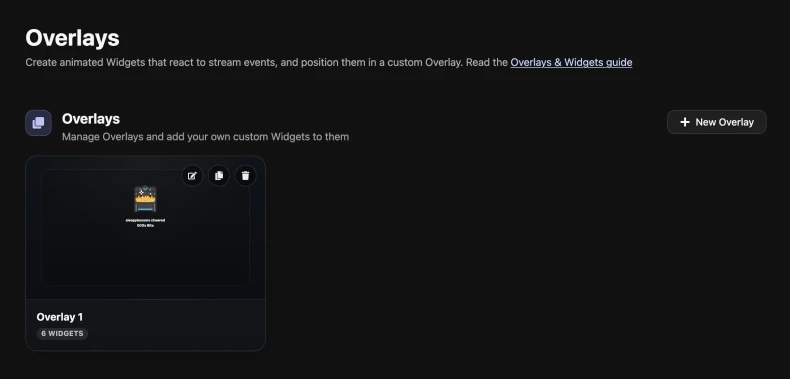
Etapa 1: Abra a área Overlays no Dashboard
Comece na seção Overlays do seu Dashboard. É lá que você pode criar novos Widgets e Overlays e voltar aos editores quando quiser atualizá-los.
Etapa 2: Crie seu primeiro Widget
Escolha o tipo de Widget que você deseja construir primeiro. Um alerta simples é o melhor ponto de partida porque ajuda você a aprender o editor rapidamente. Escolha o tipo de evento de seu interesse e, em seguida, decida se deseja começar com um Widget em branco ou com um modelo, se houver algum disponível.
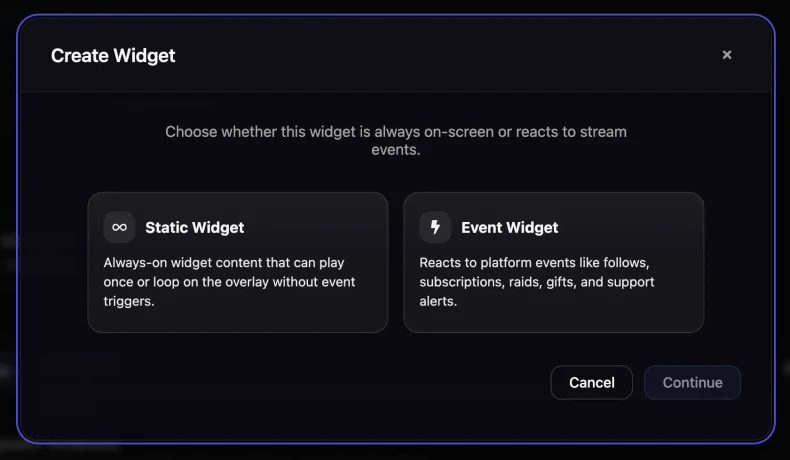
Etapa 3: Construa as partes visuais do Widget
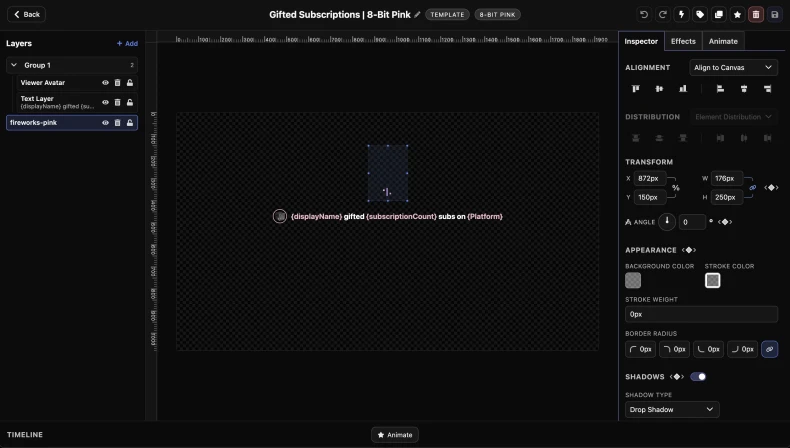
Dentro do editor Widget, adicione as peças que deseja mostrar na tela. A maioria dos Widgets são feitos de texto, imagens, formas e, às vezes, sons. Para um alerta, comece de forma simples: uma forma de fundo, uma camada de texto e talvez uma imagem ou ícone.
Use a tela para mover as coisas e dimensioná-las. Se as camadas se sobrepuserem, use o painel Camadas para pegar o item exato desejado.
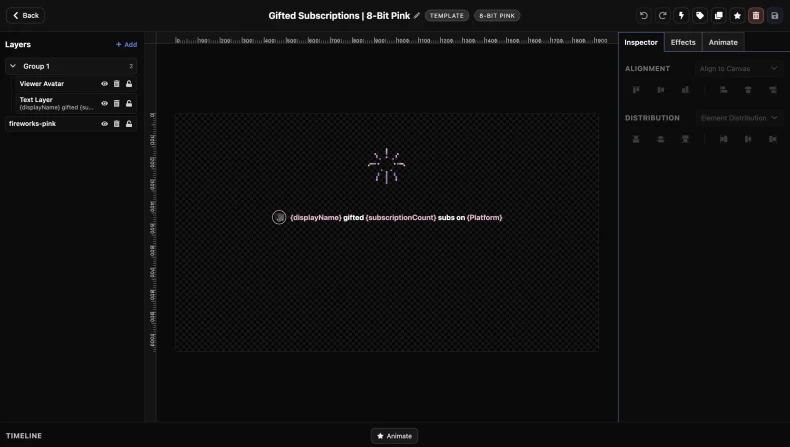
Etapa 4: estilize-o nos painéis Inspetor e Efeitos
Depois que o item correto for selecionado, o Inspetor é onde você altera sua aparência. É aqui que você edita tamanho, cor, alinhamento, espaçamento e outras configurações visuais.
A aba Efeitos é onde você trabalha com Filtros e Distorção. Use-o quando quiser desfocar algo, mudar sua aparência ou empurrá-lo para uma direção mais estilizada. Se você deseja apenas alterar as configurações normais de aparência, como tamanho, cor, opacidade ou sombra, permaneça no Inspetor.
Quer que ele se mova?
SleepyChat suporta predefinições de animação rápida e animação de linha de tempo mais detalhada. Se você deseja apenas um fade, slide ou pop-in rápido, a guia Animar cuida disso. Se você deseja controle exato sobre o tempo e o movimento, use a linha do tempo.
Este guia mantém a animação leve para que você possa obter uma configuração funcional rapidamente. Para um passo a passo mais profundo, use o guia de animação completo.
Etapa 5: Salve o Widget e adicione-o a um Overlay
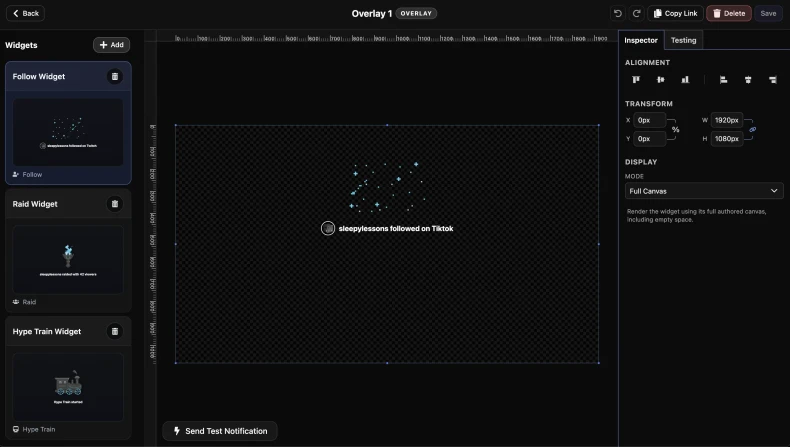
Depois que seu Widget parecer correto, salve-o. Em seguida, abra ou crie um Overlay e adicione Widget a ele. É aqui que você decide onde ele deve aparecer no layout do stream.
Se o seu Overlay tiver mais de um Widget, pense onde cada um deve ficar na tela para que seus alertas, rótulos e outras peças não lutem pelo mesmo espaço.
Etapa 6: teste o Widget antes de entrar no ar
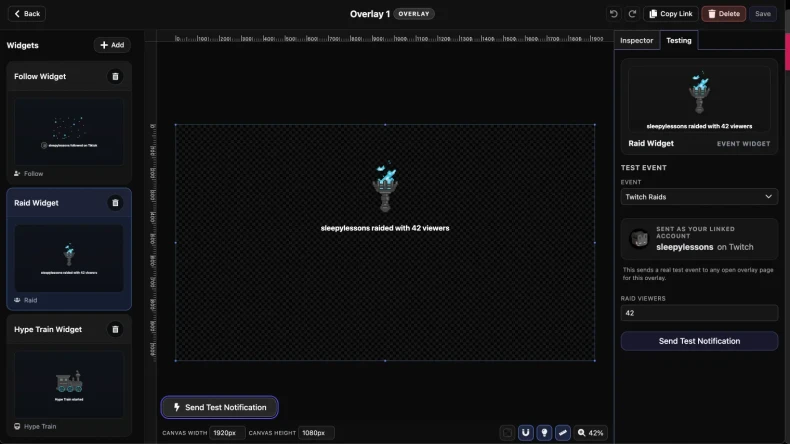
Use os controles de teste para disparar um evento de amostra e garantir que tudo esteja correto. Esta é a maneira mais rápida de verificar seu layout, texto, tempo e sons antes que um alerta real aconteça na transmissão.
Se algo parecer errado, volte para o editor Widget, faça a alteração, salve e teste novamente. Espere fazer algumas passagens rápidas enquanto você disca.
Etapa 7: Adicione Overlay a OBS
Copie o link Overlay e adicione-o a OBS como fonte do navegador. Este é o link que mostra o resultado final aos seus telespectadores. Depois de adicionado, redimensione e posicione a fonte do navegador dentro de sua cena como qualquer outro elemento de fluxo.

Conheça o seu caminho no editor
Tela
A principal área de trabalho onde você move, redimensiona e alinha peças visuais.
Camadas
Útil quando os itens se sobrepõem ou quando é mais fácil selecionar algo em uma lista do que clicar nele.
Inspetor
Onde você ajusta o tamanho, a cor, o alinhamento, as configurações de texto do item selecionado e outras opções principais.
Efeitos
Onde você adiciona estilo visual extra, como distorção ou filtros de cores.
Animar
Onde você adiciona predefinições de animação rápidas ou passa para um controle de tempo mais detalhado.
Linha do tempo
Onde você lida com tempo, sons e animação baseada em quadros-chave. Se você estiver familiarizado com software de vídeo e animação, este painel deverá ser semelhante a outras ferramentas que você usou.
Próximas etapas
Assim que seu primeiro Widget estiver funcionando, duplique-o para fazer variações para diferentes tipos de eventos, plataformas ou posições de tela. Isso é muito mais rápido do que reconstruir cada alerta do zero.