
Guía sleepychat
Cómo usar el chat multistream en OBS como panel de navegador o como Overlay mediante una fuente de navegador
Esta guía muestra cómo usar SleepyChat dentro de OBS para leer todos los mensajes de Twitch, TikTok, YouTube y Kick en un solo lugar. Puedes usarlo como panel de navegador para ti, como Overlay mediante una fuente de navegador para tu audiencia, o de ambas formas al mismo tiempo.
Si primero necesitas el tutorial completo para vincular tus cuentas, comienza con la guía principal de configuración del chat multistream.
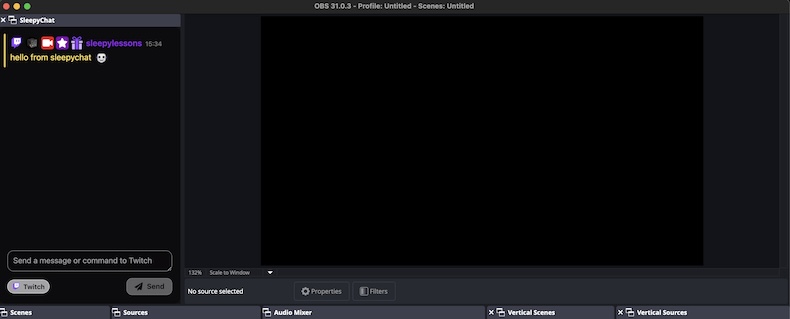
Base del navegador versus overlay de fuente del navegador
Usa un panel de navegador cuando quieras ver SleepyChat dentro de OBS mientras transmites. Usa un Overlay mediante una fuente de navegador cuando quieras que tu audiencia vea el Chat Feed en la transmisión. La mayoría de los creadores conservan un feed para sí mismos y lo duplican en un segundo feed para el Overlay que verá su audiencia.
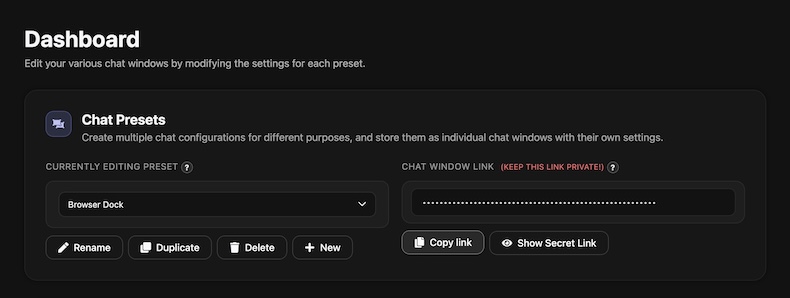
Paso 1: Copie el enlace de la ventana de chat SleepyChat
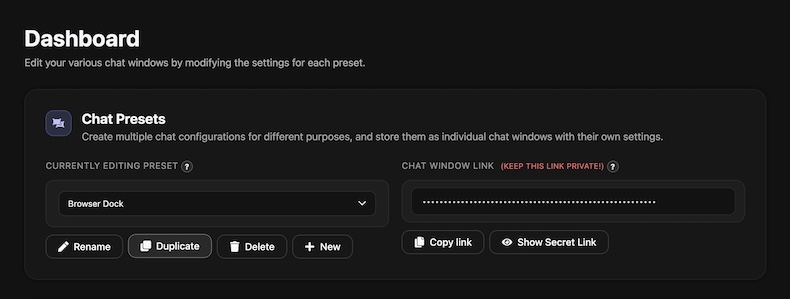
Abra su Chat Feed en el Panel y copie el enlace de su ventana de chat. Esa es la URL que OBS se cargará tanto en la base del navegador como en el flujo de origen del navegador.
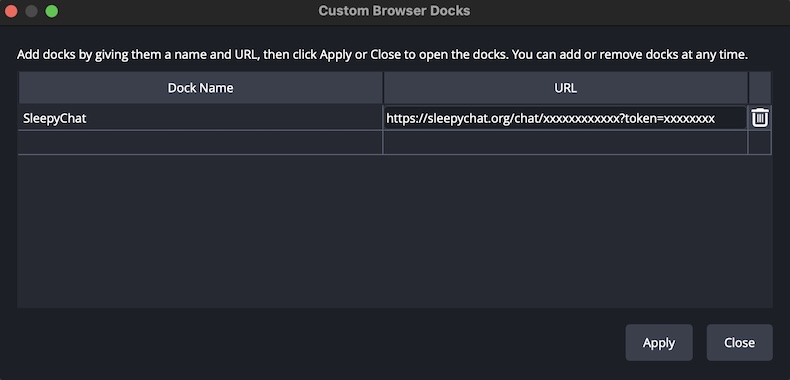
Paso 2: Agregue SleepyChat como base de navegador OBS
En OBS, vaya a Docks > Custom Browser Docks. Asigne un nombre al muelle, pegue su enlace SleepyChat y haga clic en Apply. OBS agregará SleepyChat como un panel acoplable que puede mantener junto a sus escenas, mezclador y controles mientras transmite.
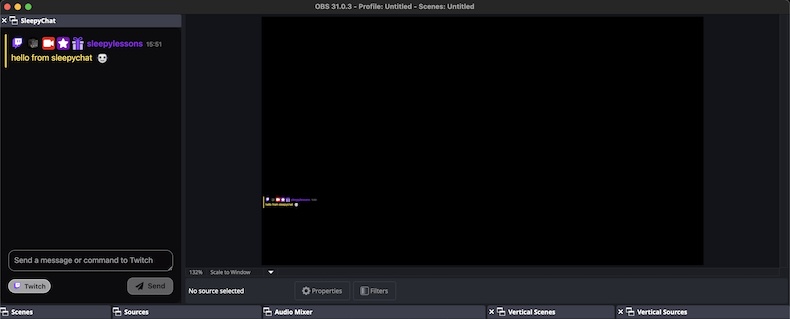
Paso 3: agregue SleepyChat como overlay de origen del navegador
Si desea que los espectadores vean su chat combinado en transmisión, agregue una nueva fuente de navegador OBS y pegue el mismo enlace SleepyChat. Puede dimensionarlo y posicionarlo como cualquier otra fuente de navegador.

Paso 4: cree feeds separados para la vista del transmisor y la vista del espectador
No es necesario que la base de su navegador y su overlay en vivo tengan el mismo aspecto. Duplique su Chat Feed principal, mantenga la versión de transmisión práctica para leer y responder, y simplifique la versión de visor para la presentación en pantalla.
Una configuración común es:
- Streamer feed: redactor de mensajes activado, diseño más denso, más detalles visibles.
- Feed del espectador: diseño más limpio, menos controles, diseñado para que coincida con la escena de su transmisión.
Próximos pasos
Una vez que la configuración de OBS esté funcionando, puede seguir desarrollándola con conversión de texto a voz, alertas de sonido y overlays personalizadas.