
Guía sleepychat
Cómo configurar la conversión de texto a voz multiplataforma para Twitch, TikTok, YouTube y Kick
La función Texto a voz integrada de sleepychat permite a sus espectadores leer sus mensajes en voz alta en Twitch, TikTok, YouTube y Kick. Dado que está integrado en su ventana de chat, no necesita software externo ni overlays para escuchar sus mensajes TTS: simplemente funciona.
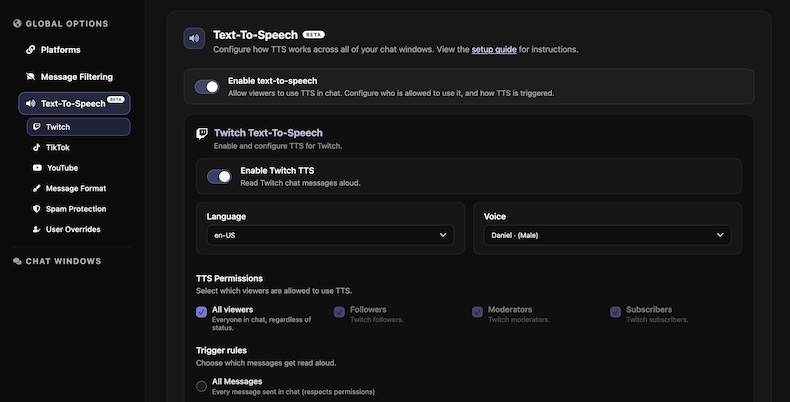
Es la solución perfecta para conversión de texto a voz de multistream, lo que le permite controlar la configuración de TTS para todas las plataformas en un solo lugar. Deje de luchar con múltiples integraciones únicas de TTS que constantemente se comunican entre sí y no funcionan de la misma manera en todas las plataformas. Mantenga la flexibilidad para controlar la configuración de TTS para cada plataforma individualmente cuando lo necesite.
Antes de comenzar: abra su ventana de chat
Si aún no ha configurado su ventana de chat combinada, comience primero con la guía de configuración básica. Cubre la vinculación de plataformas, la creación de su primer Chat Feed y la overlay en OBS.
Paso 1: abre la sección Texto a voz
Desde su Panel de control SleepyChat, vaya a la sección Text-To-Speech. Alternar Enable texto a voz para activar TTS para su cuenta.
Paso 2: Habilite TTS por plataforma
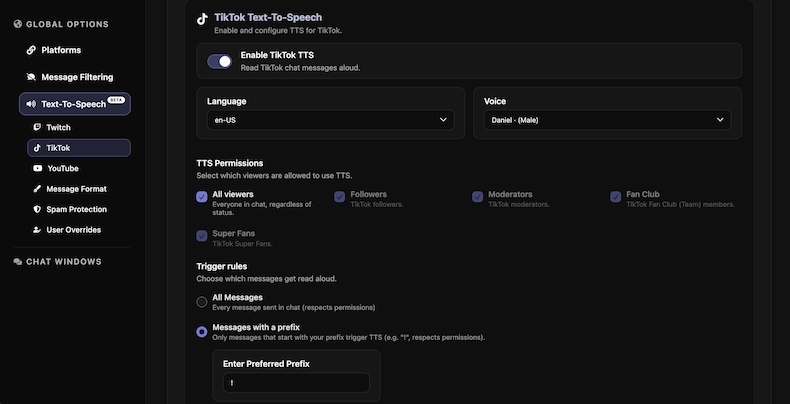
Cada plataforma tiene su propia sección. Utilice EHabilite Twitch TTS, EHabilite TikTok TTS y Habilite YouTube TTS para controlar dónde está activo TTS. Si una plataforma aún no está vinculada, verá una nota que dice vincule su cuenta arriba.
Paso 3: elige idioma y voz
Dentro de cada sección de la plataforma, seleccione Language y Voice. Cuando cambias la voz, sleepychat reproduce automáticamente una breve vista previa para que puedas probar diferentes voces e idiomas antes de transmitir.

Paso 4: configurar permisos y reglas de activación
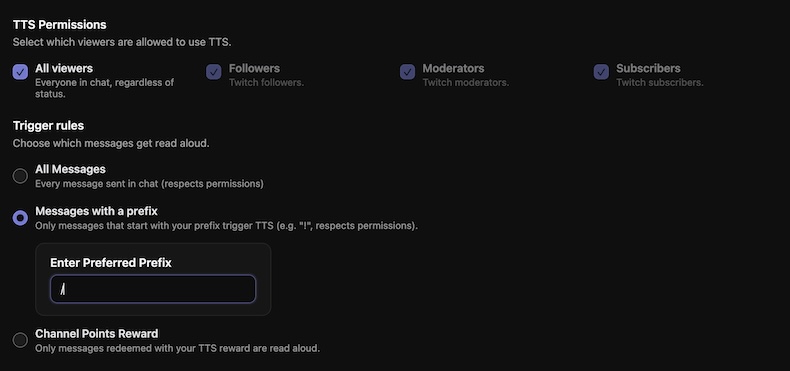
En TTS Permissions, elija quién puede activar TTS por plataforma. La primera opción es Todos los espectadores. Si desea restringir TTS, desmárquelo y elija roles como Seguidores, Moderadores, Suscriptores, Superfans o Miembros del canal según la plataforma.
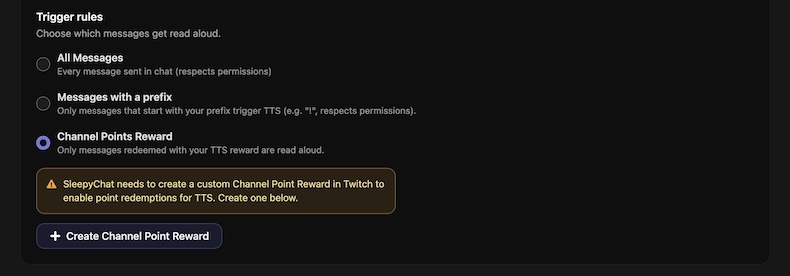
En Reglas de activación, elija cómo se leen los mensajes en voz alta. Elija All Messages para leer todo, o seleccione Messages con un prefijo y configure su prefijo (el valor predeterminado es !). Ejemplo: ¡! Esto se lee.
Paso 5: formato de mensajes opcional y protección contra spam
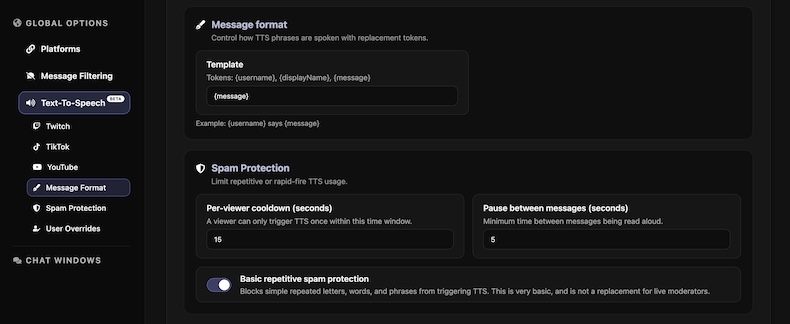
Utilice Formato de mensaje para personalizar cómo TTS pronuncia sus mensajes. Los tokens admitidos son , y . Ejemplo: dice .
En Spam Protection, configure Enfriamiento por espectador. Utilice Sound Queue para controlar la pausa mínima entre los sonidos en cola, luego mantenga Protección básica contra spam habilitado para bloquear letras, palabras y frases repetidas comúnmente utilizadas para enviar spam a TTS. Los tiempos de reutilización y las pausas ayudan a evitar que escuche constantemente su TTS sin parar y evitan que los espectadores individuales envíen spam a TTS una y otra vez sin descanso.
Paso 6: Recompensas de puntos de canal Twitch y Kick (opcional)
Twitch y Kick le permiten activar TTS usando recompensas de Channel Point. En las secciones Twitch/Kick TTS, seleccione el activador Channel Points y haga clic en Crear recompensa de puntos de canal para integrar SleepyChat con las recompensas de Twitch Channel Points.
sleepychat creará una recompensa en su panel de control Twitch/Kick utilizando el nombre y el costo que usted proporcione. Una vez creado, puedes administrarlo en Twitch o Kick y ajustar el costo, el nombre o el ícono de los puntos en cualquier momento.
Nota: Los puntos de canal solo están disponibles para afiliados y socios en Twitch, por lo que si no es uno de ellos, no podrá configurar SleepyChat con recompensas de puntos de canal en Twitch.
Paso 7: Habilite el control de audio OBS para TTS
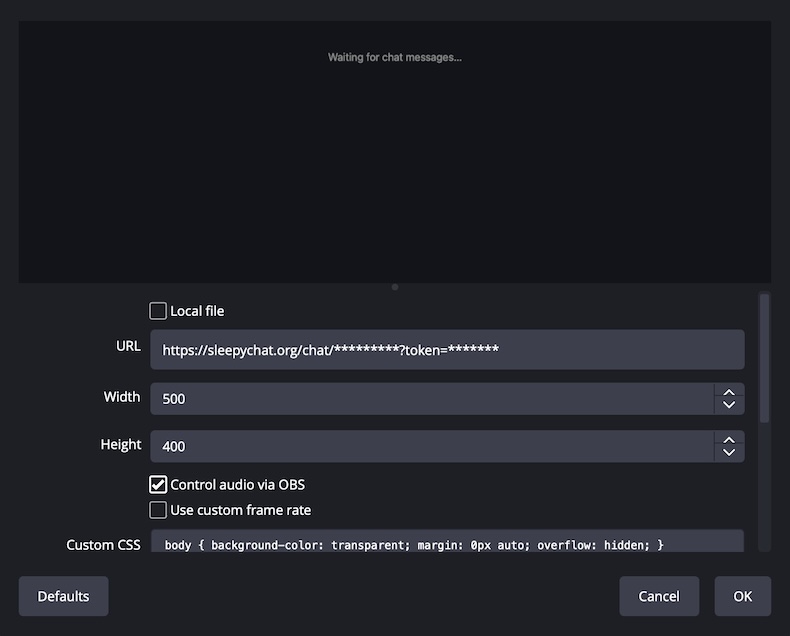
Para controlar el volumen de TTS dentro de OBS, abra las propiedades de la fuente del navegador sleepychat (o overlay) y habilite Controle el audio a través de OBS. Esto expone la fuente en el mezclador de audio OBS para que pueda ajustar el volumen y aplicar filtros como cualquier otra fuente de audio.
Si quieres que el audio de TTS se escuche en la transmisión, confirma que la fuente no esté silenciada y configura su monitoreo en Propiedades de audio avanzadas según sea necesario.
Importante: si mantiene abierta una ventana sleepychat separada en un Dock del navegador/ventana del navegador (vista de transmisión) y , utiliza una fuente OBS (overlay) para mostrar el chat a los espectadores, al habilitar Monitor y Salida en la fuente del navegador hará que usted como transmisor escuche TTS dos veces. En ese caso, configure la fuente del navegador en Monitor Off para que solo escuche TTS desde la ventana acoplada. Tus espectadores seguirán escuchando TTS en la overlay.
Si solo está usando la overlay y no tiene una segunda ventana sleepychat abierta para leer usted mismo, se pueden habilitar Monitor y Output para permitirle escuchar TTS directamente desde la fuente del navegador (overlay).
Próximos pasos
Una vez que TTS esté habilitado, abra las ventanas de chat y pruebe algunos mensajes. Si usas tanto una overlay como una base de transmisión, mantenlos abiertos para que TTS se reproduzca donde lo necesites. Siempre puedes regresar a tu Panel de control para ajustar las voces, los permisos y las reglas de activación.