
Guía sleepychat
Cómo configurar un chat multistream en OBS para Twitch, TikTok, YouTube y Kick
Esta guía paso a paso muestra cómo configurar SleepyChat como base o overlay de navegador de chat multistream en OBS para que pueda leer mensajes de Twitch, TikTok, YouTube y Kick en un solo lugar.
Si primero quieres conocer el producto, consulta la página de chat multistream.
¿Por qué configurar un chat multistream en OBS?
La multistream divide su comunidad entre plataformas. Una overlay de chat unificada mantiene cada mensaje en un solo lugar, para que puedas responder más rápido y mantener a los espectadores interesados sin tener que hacer malabarismos con múltiples ventanas de chat. En SleepyChat, puede usar ese chat unificado como base de navegador OBS para usted o como overlay en pantalla para sus espectadores.




















Paso 1: crea tu primer feed de chat multitransmisión
Chat Feeds son diseños de chat guardados que controlan el aspecto de su feed combinado. Piense en ellas como diferentes vistas de chat que puede utilizar en diferentes contextos. Por ejemplo, podríamos crear uno para mostrarlo como overlay en pantalla para los espectadores y otro para leerlo nosotros mismos mientras transmitimos.
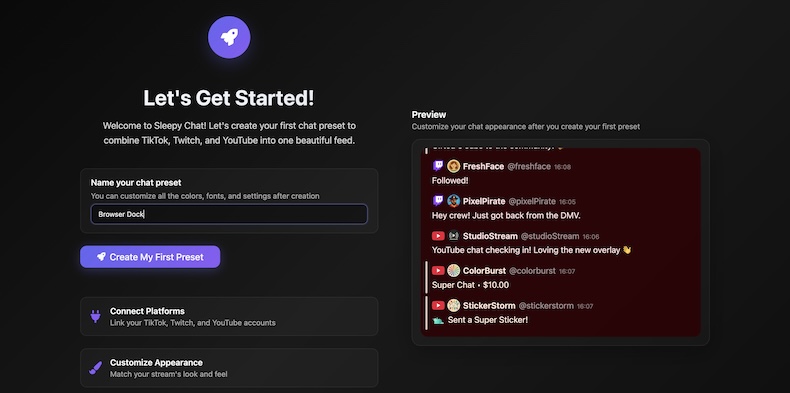
Comience iniciando sesión en sleepychat y creando su primer Chat Feed en la página de incorporación. Centrémonos en crear nuestro feed de chat "Streamer View". Luego, podemos copiarlo a un nuevo Chat Feed, que mostraremos a nuestros espectadores como una overlay.
Paso 2: Vincular Twitch, TikTok, YouTube y Kick
Conecte sus cuentas Twitch, YouTube y Kick e ingrese su nombre de usuario TikTok desde la página Dashboard. Una vez vinculada, cada plataforma que utilice puede transmitir al mismo canal de chat. Una vez que sus cuentas estén conectadas, puede comenzar a editar su feed de chat.
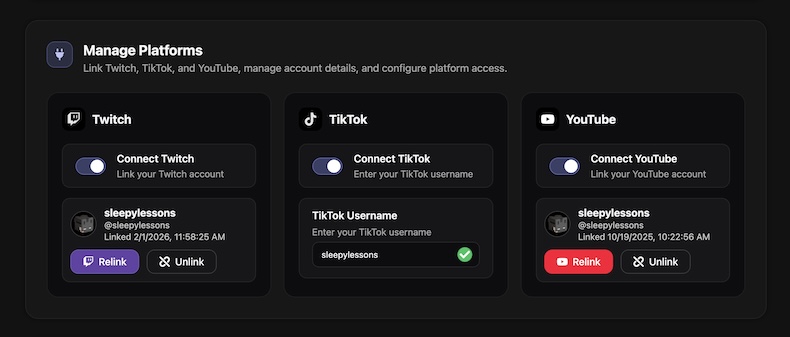
Si bien Twitch, YouTube y Kick deben estar vinculados a sus cuentas reales, para TikTok puede simplemente ingresar su nombre de usuario.
Paso 3: personaliza tu feed de chat
Elija fuentes, colores, espacios, reglas de resaltado y qué elementos del mensaje aparecen (íconos, insignias, nombres de usuario, marcas de tiempo y más).
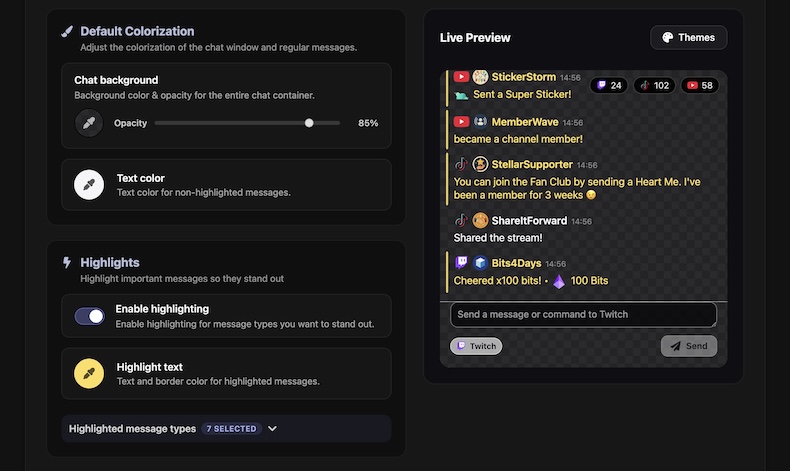
Utilice la Vista previa en vivo para ver cómo se verá su ventana de chat a medida que cambie la configuración en tiempo real. Asegúrate de guardar los cambios una vez que estés satisfecho con tu feed de chat.
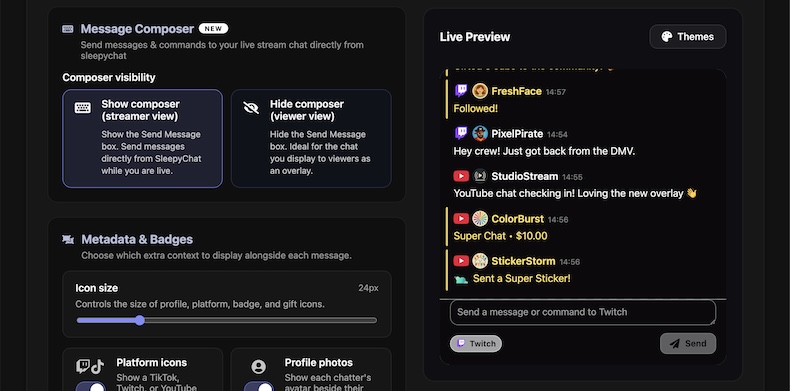
Recomendamos encarecidamente activar la nueva función "Message Composer" para su feed de chat "Streamer View". Esto le permitirá enviar mensajes y comandos al chat de Twitch directamente desde sleepychat.
Recuerde guardar los cambios una vez que esté satisfecho con su feed de chat.
Paso 4: copia el enlace de tu ventana de chat
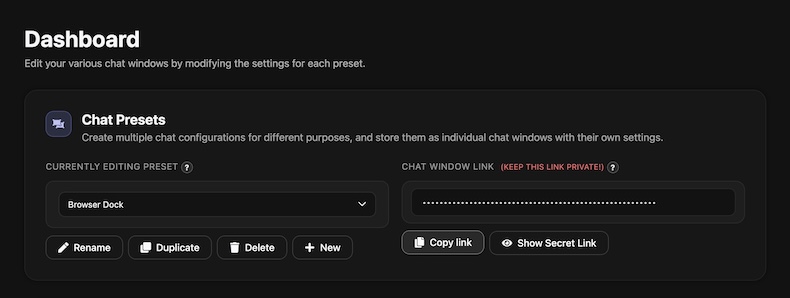
Copie el enlace de su ventana de chat. Asegúrate de no compartirlo con nadie más. El enlace único actúa como una combinación simplificada de nombre de usuario y contraseña y otorga a cualquiera que lo tenga permisos para enviar mensajes y comandos a su chat.
Paso 5: incrusta tu ventana de chat como un Dock del navegador
Tome el enlace de su ventana de chat y abra OBS o un software de transmisión similar. Esta es la forma más sencilla de utilizar SleepyChat como su propia plataforma de chat multitransmisión mientras transmite. Ir a:
OBS Barra de herramientas > Muelles > Muelles de navegador personalizados
Nombra tu base "SleepyChat" y pega el enlace de tu ventana de chat en el campo URL. Luego haga clic en "Aplicar".
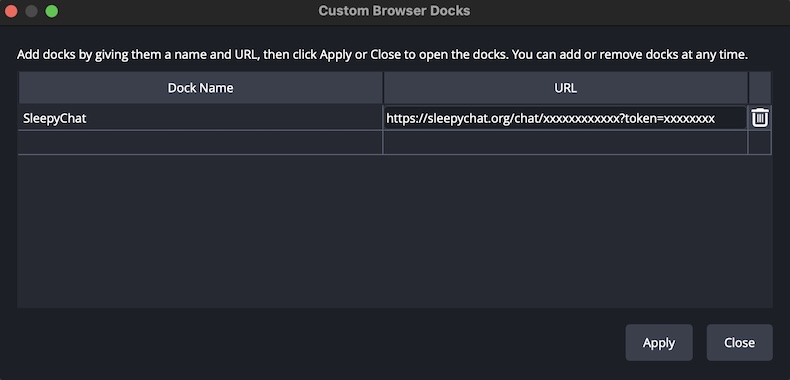
Ahora, cuando abras la barra de herramientas OBS > Muelles, deberías ver tu nuevo muelle "SleepyChat" al final de la lista.
Haga clic en él para abrirlo y arrástrelo y suéltelo en la ubicación de acoplamiento que desee.
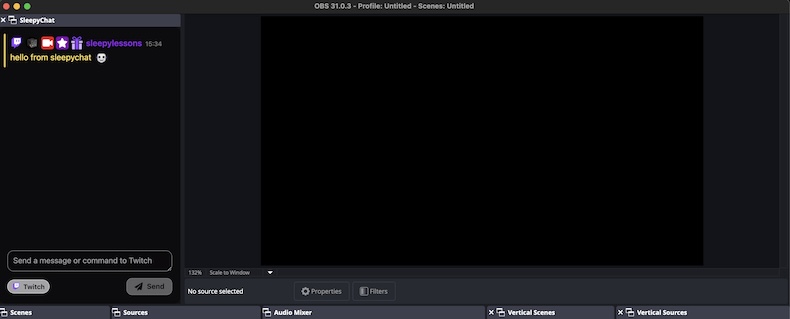
¡Ahora puedes ver tu ventana de chat combinada directamente en OBS! Si prefiere no utilizar una base, también puede abrir el enlace de la ventana de chat en una ventana del navegador.
Paso 6: crea otro canal de chat para tus espectadores
Ahora que tenemos nuestro feed de chat "Streamer View", podemos copiarlo a un nuevo feed de chat, que modificaremos ligeramente para mostrarlo como una overlay en pantalla para nuestros espectadores.
Vaya a su Panel de control y haga clic en el botón "Duplicar" debajo de su Chat Feed existente.
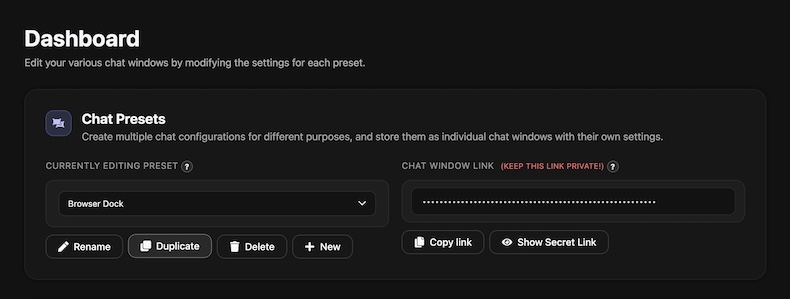
Ingresemos un nombre como "Fuente del navegador" o "Vista del visor" para que quede claro para qué sirve. Luego haga clic en "Duplicar" para crear este nuevo canal de chat.
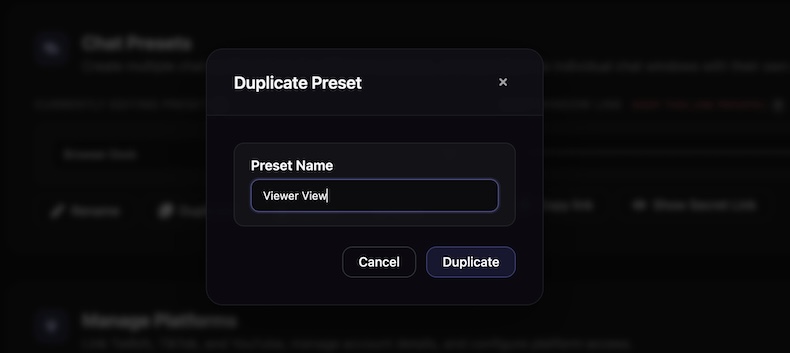
Para este, ocultemos la función "Message Composer", elijamos opciones de visualización que se adapten al estilo de nuestra transmisión. Luego haga clic en "Guardar" para guardar nuestro nuevo feed de chat.
Finalmente, nos desplazamos hacia la parte superior de la página y copiamos el enlace de la ventana de chat, como lo hicimos antes para nuestro otro feed de chat en el Paso 4. Verifique dos veces para asegurarnos de que "Editando actualmente Chat Feed" a la izquierda sea el nuevo feed de chat que acabamos de crear.
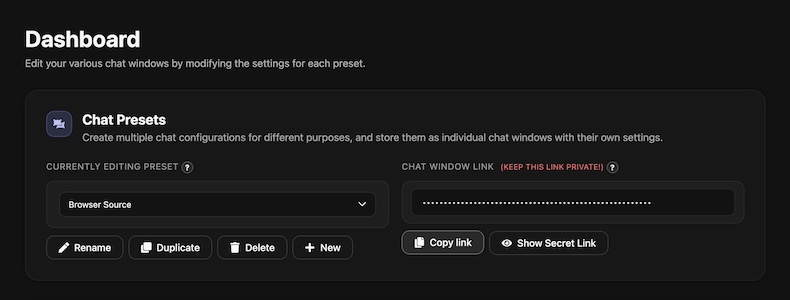
Paso 7: cree una overlay de origen del navegador para sus espectadores
Abra OBS, luego vaya a:
Muelle de fuentes > Haga clic en el ícono + > Navegador
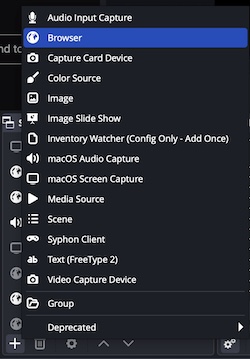
Seleccione la opción "Crear nuevo", asígnele el nombre "SleepyChat" y haga clic en Aceptar.

Luego pegamos el enlace de nuestra ventana de chat que copiamos al final del Paso 5 en el campo URL y hacemos clic en Aceptar. Opcionalmente, también puede definir un ancho y alto para la fuente del navegador en este momento.
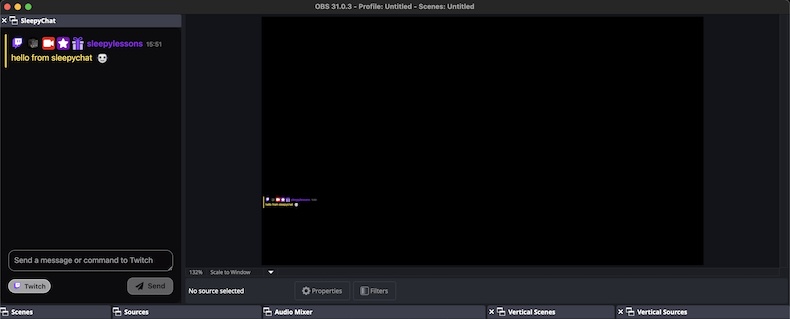
Ahora simplemente coloca tu ventana de chat donde quieras que aparezca y ¡listo! Tienes una overlay de chat combinada de multistream para tus espectadores.
¿Necesita la versión específica de esta guía para OBS?
Si ya comprende la configuración básica de SleepyChat y solo desea el lado OBS del flujo de trabajo, utilice la base del navegador y la guía de fuentes del navegador a continuación.
¿Quieres más información sobre nuestro chat multistream?
Si desea obtener una descripción general más amplia de cómo SleepyChat maneja el chat multistream, los acoplamientos de OBS, las overlays, TTS y la personalización, lea la página principal de chat multistream a continuación.
Artículo siguiente: Configurar Texto a voz
La conversión de texto a voz de sleepychat funciona en Twitch, TikTok, YouTube y Kick usando las mismas ventanas de chat que acaba de configurar. Simplemente habilite TTS, configúrelo y el audio de TTS llegará directamente a través de sus ventanas de chat existentes cuando se active.
¿Necesitas más ayuda?
Si tiene problemas para configurar sleepychat, comuníquese con nosotros en Discord.
¡Siempre estamos aquí para ayudar!