
Guide SleepyChat
Comment utiliser le chat multistream dans OBS comme dock de navigateur ou comme Overlay via une source Navigateur
Ce guide explique comment intégrer SleepyChat dans OBS afin de lire chaque message provenant de Twitch, TikTok, YouTube ou Kick au même endroit. Vous pouvez l'utiliser comme dock de navigateur pour vous, comme Overlay via une source Navigateur pour vos spectateurs, ou les deux en même temps.
Si vous devez d’abord associer vos comptes, commencez par le guide principal de configuration du chat multistream.
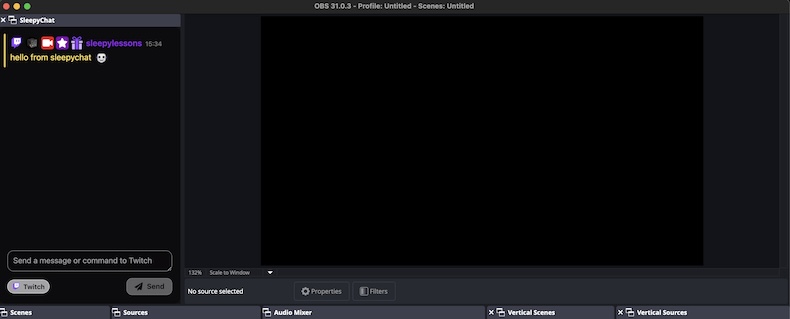
Dock de navigateur ou Overlay via une source Navigateur
Utilisez un panneau de navigateur lorsque vous souhaitez garder SleepyChat visible dans OBS pendant votre live. Utilisez un Overlay via une source de navigateur lorsque vous souhaitez afficher le flux de chat à votre audience. La plupart des créateurs conservent un flux pour eux-mêmes, puis le dupliquent afin de créer un second flux destiné à l’Overlay visible par les spectateurs.
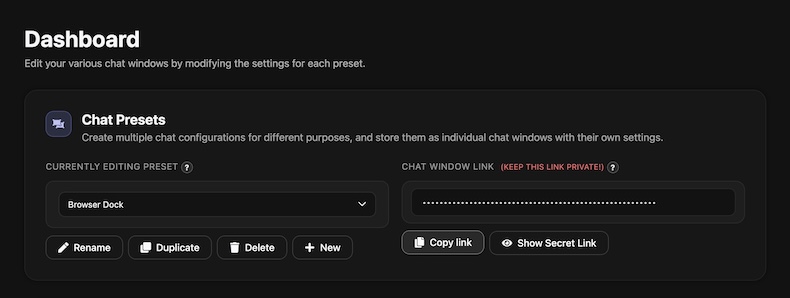
Étape 1 : Copiez le lien de votre fenêtre de chat SleepyChat
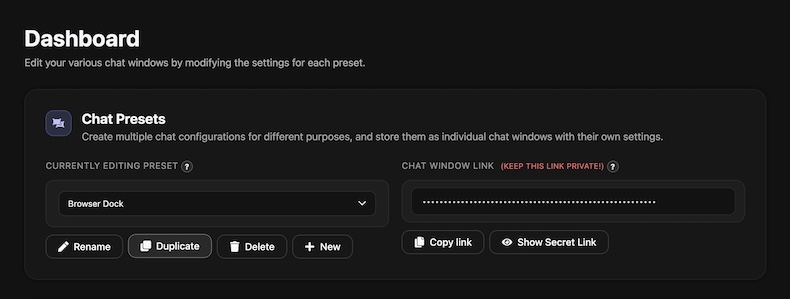
Ouvrez votre flux de chat dans le tableau de bord et copiez le lien de sa fenêtre de chat. C'est l'URL que OBS chargera dans le panneau de navigateur et dans le flux de source de navigateur.
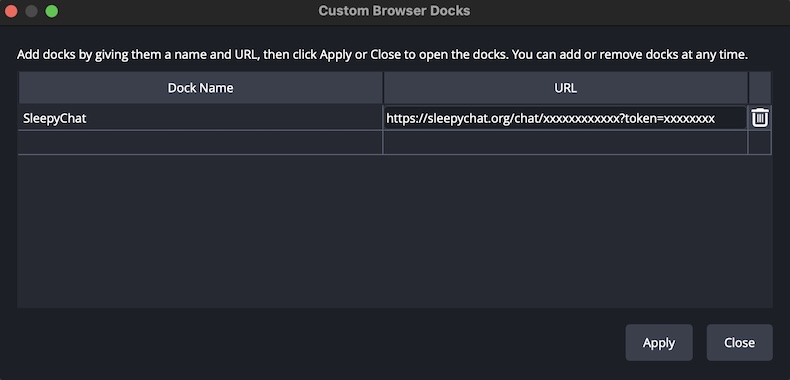
Étape 2 : Ajoutez SleepyChat comme panneau de navigateur OBS
Dans OBS, accédez à Docks > Panneaux de navigateur personnalisés. Nommez le panneau, collez votre lien SleepyChat, puis cliquez sur Appliquer. OBS ajoutera SleepyChat sous forme de panneau ancrable que vous pourrez garder près de vos scènes, de votre mixeur et de vos commandes pendant votre live.
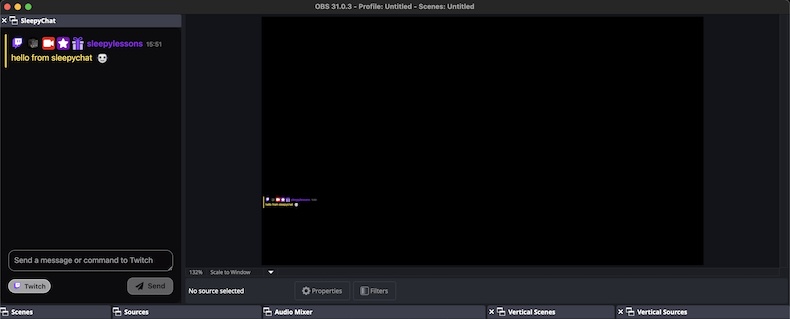
Étape 3 : Ajoutez SleepyChat comme source de navigateur
Si vous souhaitez que les spectateurs voient votre chat combiné en direct, ajoutez une nouvelle source de navigateur OBS et collez le même lien SleepyChat. Vous pouvez ajuster sa taille et sa position comme n'importe quelle autre source de navigateur.

Étape 4 : Créez des flux distincts pour la vue du streamer et celle des spectateurs
Votre panneau de navigateur et votre Overlay à l’écran n’ont pas besoin d’avoir la même apparence. Dupliquez votre flux de chat principal, gardez une version pratique pour lire et répondre, puis simplifiez celle destinée aux spectateurs.
Une configuration courante est la suivante :
- Flux du streamer : composant de saisie de message activé, disposition plus dense, plus de détails visibles.
- Flux des spectateurs : mise en page plus épurée, moins de contrôles et style adapté à votre scène de live.
Étapes suivantes
Une fois que votre configuration OBS est fonctionnelle, vous pouvez l'ajuster avec la synthèse vocale, des alertes sonores et des overlays personnalisés.