
Guide SleepyChat
Comment configurer une synthèse vocale multiplateforme pour Twitch, TikTok, YouTube et Kick
La synthèse vocale intégrée de SleepyChat permet à vos spectateurs de faire lire leurs messages à voix haute sur Twitch, TikTok, YouTube et Kick. Comme elle est intégrée à votre fenêtre de chat, vous n’avez besoin d’aucun logiciel externe ni d’aucun Overlay pour entendre vos messages TTS : tout fonctionne directement.
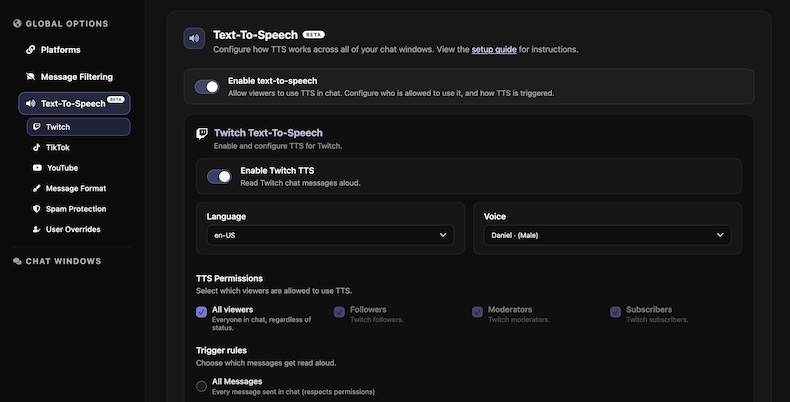
C’est la solution idéale pour la synthèse vocale multistream : gérez les paramètres TTS de toutes les plateformes au même endroit. Fini les intégrations TTS isolées dont les voix se chevauchent et dont le comportement varie d’une plateforme à l’autre. Vous pouvez toujours personnaliser les paramètres TTS de chaque plateforme lorsque nécessaire.
Avant de commencer : lancez votre fenêtre de chat
Si vous n’avez pas encore configuré votre fenêtre de chat combiné, commencez par le guide de configuration de base. Il explique comment associer les plateformes, créer votre premier flux de chat et ajouter l’Overlay dans OBS.
Étape 1 : Ouvrir la section Synthèse vocale
Depuis votre tableau de bord SleepyChat, accédez à la section Synthèse vocale. Activez Activer la synthèse vocale pour utiliser TTS sur votre compte.
Étape 2 : Activez la synthèse vocale par plateforme
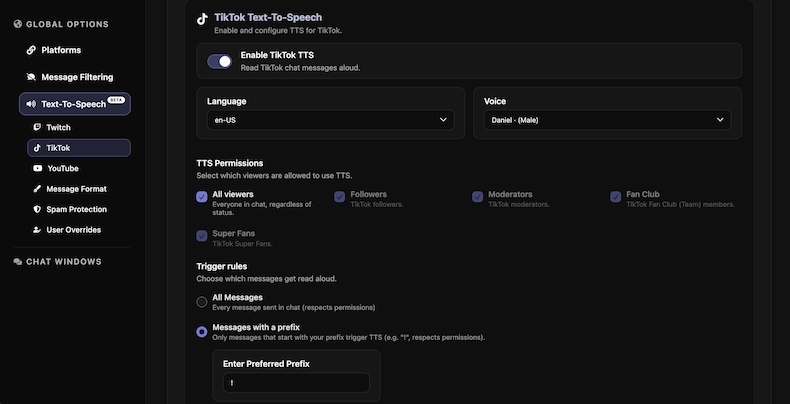
Chaque plateforme dispose d'une section dédiée. Activez le TTS pour Twitch, le TTS pour TikTok et le TTS pour YouTube pour définir où le TTS est actif. Si une plateforme n'est pas encore associée, vous verrez une note indiquant associer votre compte ci-dessus.
Étape 3 : Choisir une langue et une voix
Dans la section de chaque plateforme, sélectionnez une Langue et une Voix. Lorsque vous changez de voix, SleepyChat lit automatiquement un court aperçu afin que vous puissiez tester différentes voix et langues avant votre live.

Étape 4 : Configurez les permissions et les règles de déclenchement
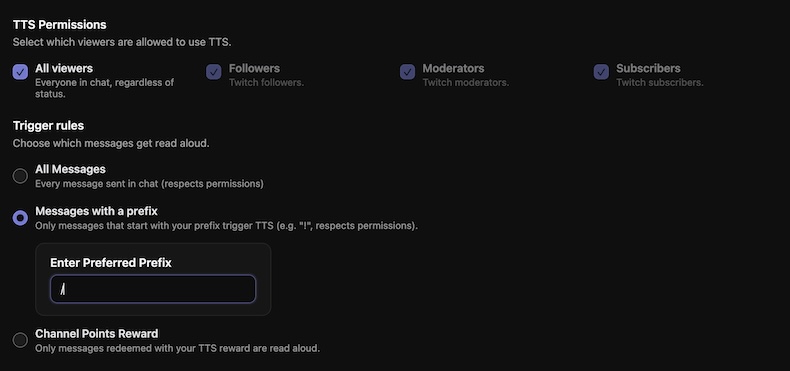
Dans Permissions TTS, choisissez qui peut déclencher TTS sur chaque plateforme. La première option est All Viewers. Pour restreindre TTS, désactivez-la puis sélectionnez des rôles comme Followers, Moderators, Subscribers, Super Fans ou Channel Members selon la plateforme.
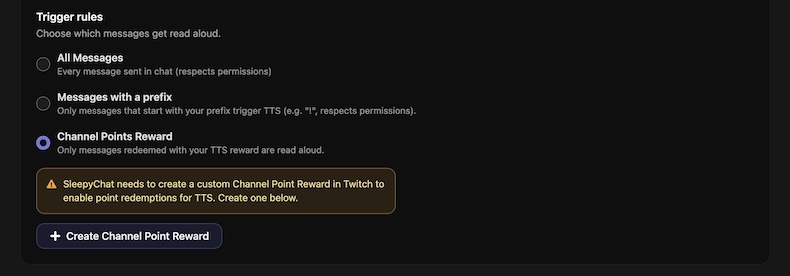
Dans Règles de déclenchement, choisissez comment les messages sont lus à voix haute. Sélectionnez Tous les messages pour tout lire, ou choisissez Messages avec un préfixe et définissez votre préfixe (par défaut : !). Exemple : !ce message est lu.
Étape 5 : Formatage facultatif des messages et protection antispam
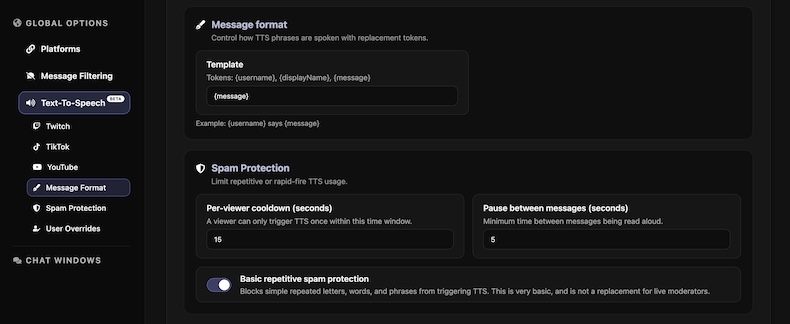
Utilisez Format du message pour personnaliser la lecture de vos messages par TTS. Les tokens disponibles sont , et . Exemple : dit .
Dans Protection antispam, réglez le Délai par spectateur. Utilisez la File d’attente audio pour définir la pause minimale entre les sons, puis laissez la Protection antispam de base activée afin de bloquer les lettres, mots et expressions répétés servant à spammer TTS. Ces délais évitent une lecture TTS incessante et empêchent un même spectateur de l’utiliser en boucle.
Étape 6 : Récompenses Channel Points Twitch et Kick (facultatif)
Twitch et Kick vous permettent de déclencher la synthèse vocale à l’aide de récompenses Channel Points. Dans les sections TTS de Twitch et Kick, sélectionnez le déclencheur Channel Points, puis cliquez sur Créer une récompense Channel Points afin d’intégrer SleepyChat aux récompenses Channel Points Twitch.
SleepyChat créera une récompense dans votre tableau de bord Twitch/Kick avec le nom et le coût que vous fournirez. Une fois créée, vous pourrez la gérer sur Twitch ou Kick et modifier à tout moment le coût, le nom ou l’icône.
Remarque : les Channel Points sont réservés aux Affiliés et Partenaires Twitch. Si ce n’est pas votre cas, vous ne pourrez pas configurer SleepyChat avec des récompenses Channel Points sur Twitch.
Étape 7 : Activer le contrôle audio OBS pour la synthèse vocale
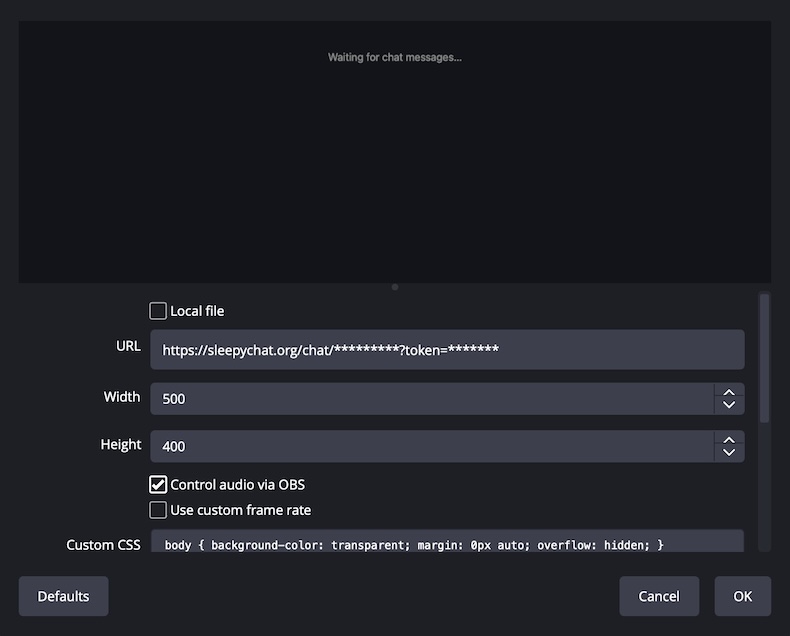
Pour contrôler le volume de la synthèse vocale dans OBS, ouvrez les propriétés de la source de navigateur SleepyChat (ou de l'overlay) et activez Contrôler l'audio via OBS. Cela expose la source dans le mixeur audio d'OBS, permettant d'ajuster le volume et d'appliquer des filtres, comme n'importe quelle autre source audio.
Si vous souhaitez que l’audio de synthèse vocale soit entendu en diffusion, vérifiez que la source n’est pas silenciée et configurez son comportement de surveillance dans Propriétés avancées audio si nécessaire.
Important : si vous maintenez une fenêtre SleepyChat séparée ouverte dans un panneau de navigateur ou une fenêtre de navigateur (vue streamer) et que vous utilisez une source OBS (overlay) pour afficher le chat aux spectateurs, l’activation de Monitor et Sortie sur la source de navigateur vous fait entendre la synthèse vocale deux fois. Dans ce cas, désactivez le Monitor sur la source de navigateur afin de ne plus entendre la synthèse vocale que depuis la fenêtre encastrée. Vos spectateurs continueront d’entendre la synthèse vocale depuis l’overlay.
Si vous utilisez uniquement l'overlay et n'avez pas ouvert une autre fenêtre SleepyChat pour y lire vous-même, vous pouvez activer Monitor et Output afin d'entendre la synthèse vocale directement depuis la source de navigateur (overlay).
Étapes suivantes
Une fois la synthèse vocale activée, ouvrez vos fenêtres de chat et testez quelques messages. Si vous utilisez à la fois un Overlay et un panneau pour le streamer, gardez-les ouverts afin que la synthèse vocale soit lue là où vous en avez besoin. Vous pourrez toujours revenir dans votre tableau de bord pour affiner les voix, les permissions et les règles de déclenchement.