
Guide SleepyChat
Comment configurer un chat multistream dans OBS pour Twitch, TikTok, YouTube et Kick
Ce guide pas à pas vous montre comment configurer SleepyChat en tant que panneau de navigateur ou Overlay de chat multistream dans OBS afin de lire les messages de Twitch, TikTok, YouTube et Kick au même endroit.
Si vous souhaitez d’abord une présentation globale du produit, lisez la page du chat multistream.
Pourquoi configurer un chat multistream dans OBS ?
Le multistream répartit votre communauté entre plusieurs plateformes. Un Overlay de chat unifié rassemble tous les messages afin que vous puissiez répondre plus vite et maintenir l’engagement sans jongler entre plusieurs fenêtres. Dans SleepyChat, utilisez ce chat comme panneau de navigateur OBS pour vous-même ou comme Overlay à l’écran pour vos spectateurs.




















Étape 1 : Créer votre premier flux de chat multistream
Les flux de chat sont des configurations de chat enregistrées qui déterminent l'apparence de votre flux combiné. Imaginez-les comme différentes vues de chat adaptées à différents contextes. Par exemple, on pourrait en créer un pour l’afficher en overlay sur l’écran des spectateurs, et un autre pour le lire pendant la diffusion.
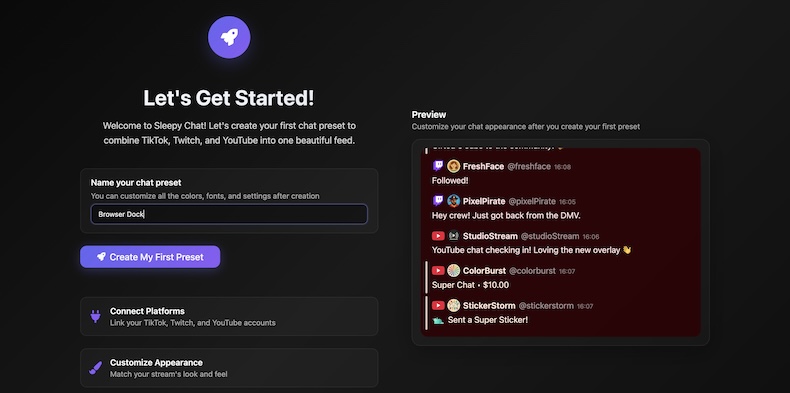
Commencez par vous connecter à SleepyChat et créez votre premier flux de chat sur la page de configuration initiale. Concentrons-nous sur le flux « Streamer View ». Vous pourrez ensuite le copier dans un nouveau flux destiné à vos spectateurs sous forme d’Overlay.
Étape 2 : Associez Twitch, TikTok, YouTube et Kick
Associez vos comptes Twitch, YouTube et Kick, puis saisissez votre nom d’utilisateur TikTok depuis la page Tableau de bord. Une fois vos comptes associés, toutes vos plateformes peuvent alimenter le même flux de chat et vous pouvez commencer à le personnaliser.
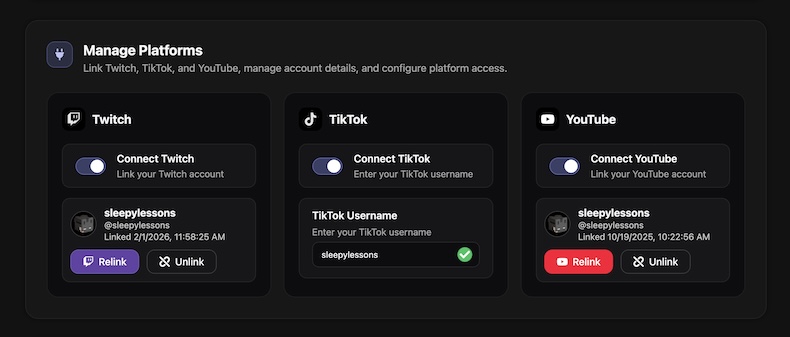
Twitch, YouTube et Kick doivent être associés à vos comptes réels, tandis que pour TikTok, il suffit d'indiquer votre nom d'utilisateur.
Étape 3 : Personnalisez votre flux de chat
Choisissez les polices, les couleurs, l'espacement, les règles de mise en évidence et les éléments du message affichés (icônes, badges, noms d'utilisateurs, dates et heures, etc.)
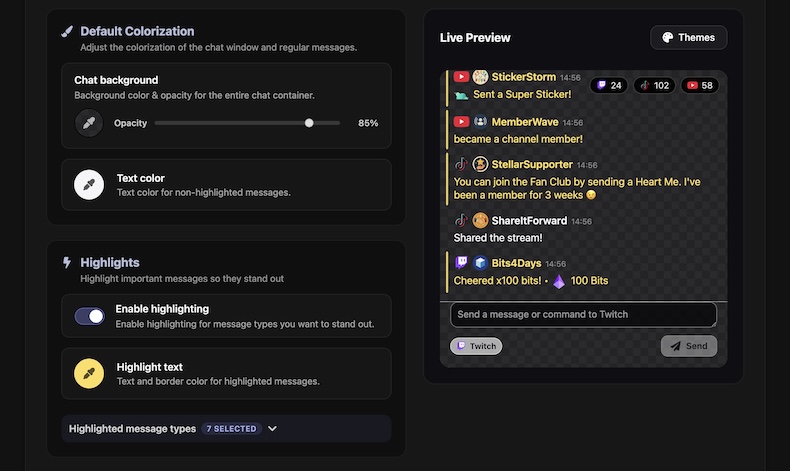
Utilisez la prévisualisation en direct pour voir immédiatement l’apparence de votre fenêtre de chat pendant que vous modifiez sa configuration. N’oubliez pas d’enregistrer vos modifications lorsque votre flux de chat vous convient.
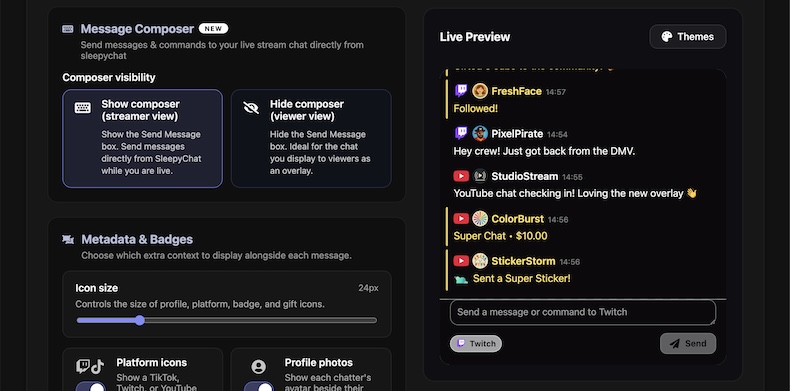
Nous vous recommandons vivement d’activer la nouvelle fonctionnalité « Message Composer » pour votre flux de chat « Streamer View ». Vous pourrez ainsi envoyer des messages et des commandes directement dans le chat Twitch depuis SleepyChat.
N’oubliez pas d’enregistrer vos modifications lorsque votre flux de chat vous convient.
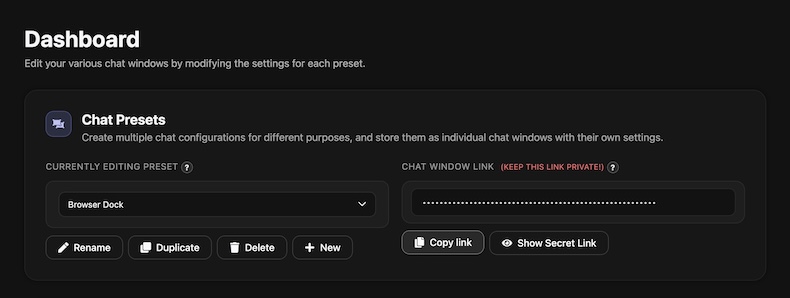
Étape 4 : Copiez le lien de votre fenêtre de chat
Copiez le lien de votre fenêtre de chat. Veillez à ne pas le partager avec quelqu'un d'autre. Ce lien unique fonctionne comme une combinaison simplifiée d'identifiant et de mot de passe, et confère à toute personne qui l'a accès le droit d'envoyer des messages et des commandes dans votre chat.
Étape 5 : Intégrer votre fenêtre de chat comme un panneau de navigateur
Prenez le lien de votre fenêtre de chat et ouvrez OBS ou un logiciel de diffusion similaire. C’est la manière la plus simple d’utiliser SleepyChat comme votre propre dock de chat multistream pendant que vous diffusez. Allez à :
Barre d'outils OBS > Docks > Docks de navigateur personnalisés
Nommez votre panneau « SleepyChat » et collez le lien de votre fenêtre de chat dans le champ URL. Ensuite, cliquez sur « Appliquer ».
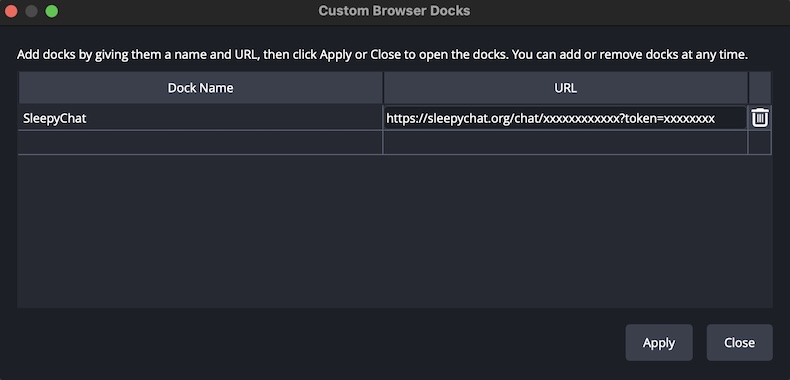
Lorsque vous ouvrez Barre d’outils OBS > Docks, votre nouveau panneau « SleepyChat » doit apparaître tout en bas de la liste.
Cliquez dessus pour l’ouvrir et déposez-le dans le emplacement de votre choix.
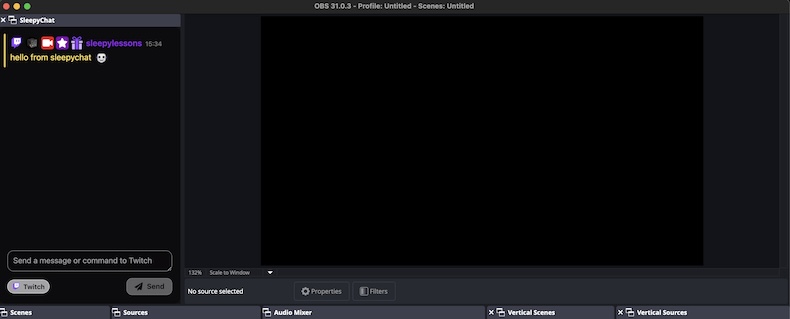
Vous pouvez maintenant voir votre fenêtre de chat combinée directement dans OBS ! Si vous préférez ne pas utiliser un panneau, vous pouvez aussi ouvrir le lien de la fenêtre de chat dans une fenêtre du navigateur.
Étape 6 : Créer un autre flux de chat pour vos spectateurs
Maintenant que nous avons notre flux de chat "Streamer View", nous pouvons le copier dans un nouveau flux de chat, que nous allons légèrement modifier pour l'afficher en tant qu'overlay sur écran pour vos spectateurs.
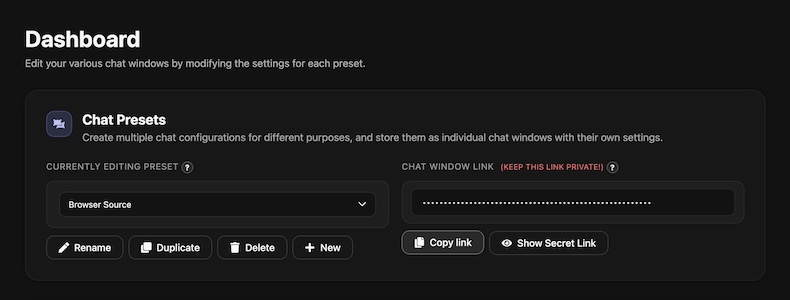
Allez dans votre tableau de bord et cliquez sur le bouton "Dupliquer" sous votre flux de chat existant.
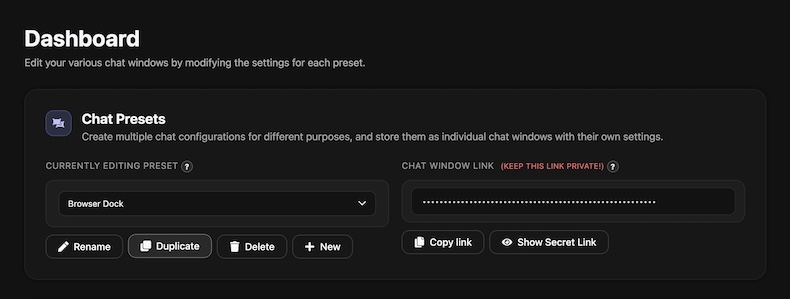
Entrez un nom comme « Source de navigateur » ou « Vue du spectateur » pour préciser son utilisation. Ensuite, cliquez sur « Dupliquer » pour créer ce nouveau flux de chat.
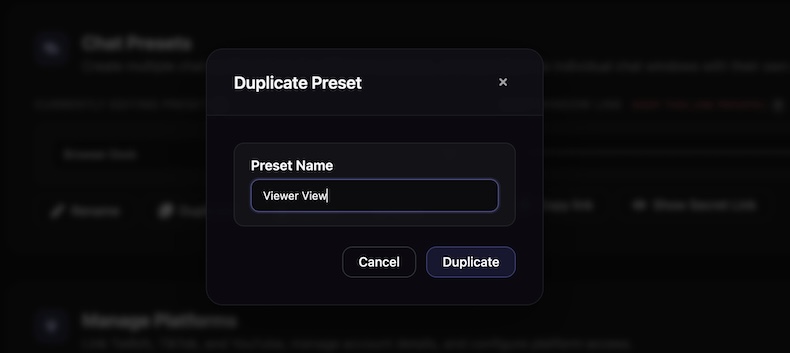
Pour celui-ci, masquons la fonctionnalité « Message Composer » et choisissons des options d’affichage adaptées au style de notre live. Cliquez ensuite sur « Enregistrer » pour sauvegarder notre nouveau flux de chat.
Enfin, on se déplace vers le haut de la page et on copie le lien de la fenêtre de chat, comme précédemment pour notre autre flux de chat à l'étape 4. Vérifier deux fois que « Éditeur actif du flux de chat » à gauche correspond au nouveau flux de chat que l'on vient de créer.
Étape 7 : Créer un Overlay via une source de navigateur pour vos spectateurs
Ouvrir OBS, puis aller dans :
Panneau Sources > Cliquez sur l’icône + > Navigateur
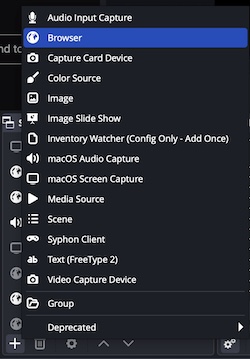
Sélectionnez l'option « Créer un nouveau » et nommez-la « SleepyChat », puis cliquez sur OK.

Puis, on colle le lien de notre fenêtre de chat, copié à la fin de l'étape 5, dans le champ URL, et on clique sur OK. Vous pouvez également définir une largeur et une hauteur pour la source de navigateur à ce stade.
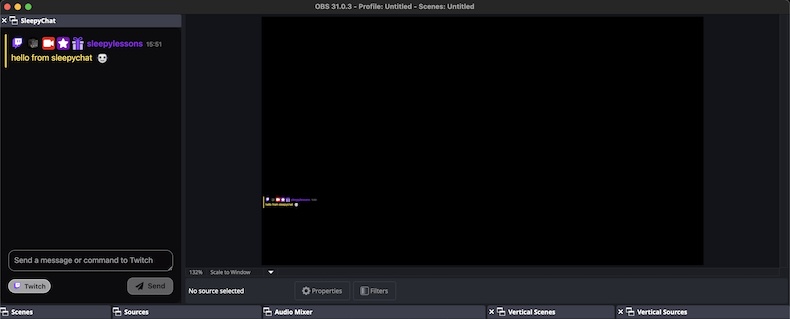
Positionnez maintenant votre fenêtre de chat à l’endroit souhaité, et voilà ! Vous disposez d’un Overlay de chat multistream combiné pour vos spectateurs.
Besoin de la version OBS spécifique de ce guide ?
Si vous connaissez déjà la configuration de base de SleepyChat et souhaitez seulement configurer OBS, consultez ensuite le guide du panneau et de la source de navigateur.
Vous souhaitez plus d’informations sur notre chat multistream ?
Si vous souhaitez une vue d’ensemble du fonctionnement de SleepyChat sur le chat multistream, les panneaux de navigateur OBS, les overlays, la synthèse vocale et la personnalisation, lisez la page principale du chat multistream.
Article suivant : Configurer la synthèse vocale
La synthèse vocale de SleepyChat fonctionne sur Twitch, TikTok, YouTube et Kick dans les fenêtres de chat que vous venez de configurer. Activez et configurez simplement la synthèse vocale : l’audio TTS sera lu directement dans vos fenêtres de chat lorsqu’il sera déclenché.
Besoin d’aide supplémentaire ?
Si vous avez des difficultés à configurer SleepyChat, contactez-nous sur Discord.
Nous sommes toujours là pour vous aider !