
Guia sleepychat
Como usar o chat multistream no OBS como painel de navegador ou como Overlay por meio de uma fonte de navegador
Este guia mostra como usar o SleepyChat dentro do OBS para ler todas as mensagens da Twitch, TikTok, YouTube e Kick em um só lugar. Você pode usá-lo como painel de navegador para você, como Overlay por meio de uma fonte de navegador para o público ou das duas formas ao mesmo tempo.
Se você ainda precisa do passo a passo completo para vincular suas contas, comece pelo guia principal de configuração do chat multistream.
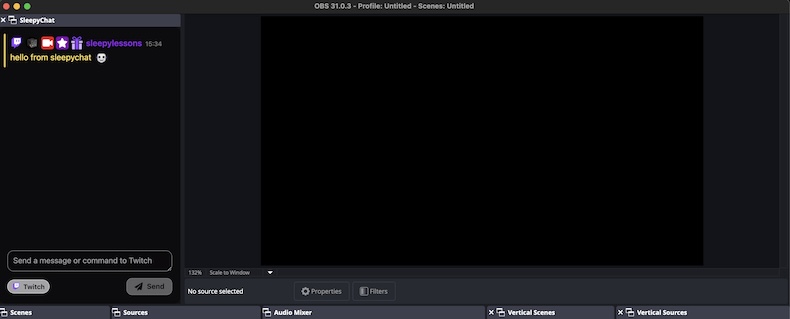
Dock do navegador vs overlay de origem do navegador
Use um painel de navegador quando quiser ver o SleepyChat dentro do OBS durante a live. Use um Overlay por meio de uma fonte de navegador quando quiser que seu público veja o Chat Feed na transmissão. A maioria dos criadores mantém um feed para si e o duplica em um segundo feed para o Overlay exibido ao público.
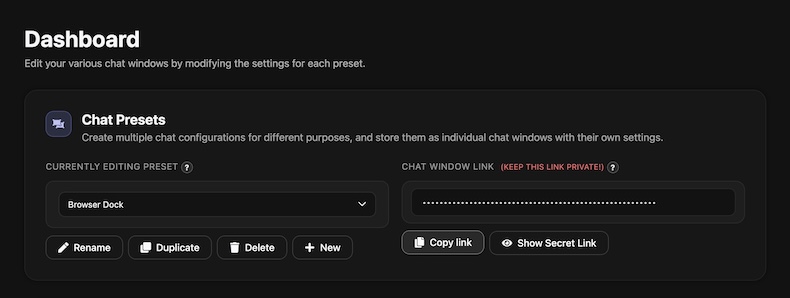
Etapa 1: copie o link da janela de bate-papo SleepyChat
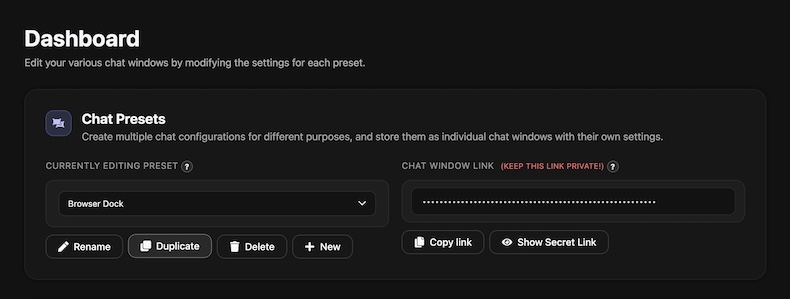
Abra seu Chat Feed no Dashboard e copie o link da janela de bate-papo. Esse é o URL que OBS carregará no dock do navegador e no fluxo de origem do navegador.
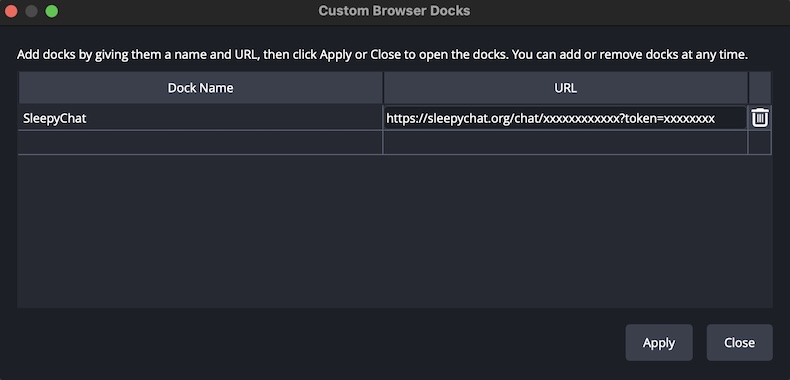
Etapa 2: adicionar SleepyChat como um dock do navegador OBS
Em OBS, vá para Docks > Docks de navegador personalizados. Nomeie o dock, cole seu link SleepyChat e clique em Apply. OBS adicionará SleepyChat como um painel encaixável que você pode manter próximo às suas cenas, mixer e controles enquanto transmite.
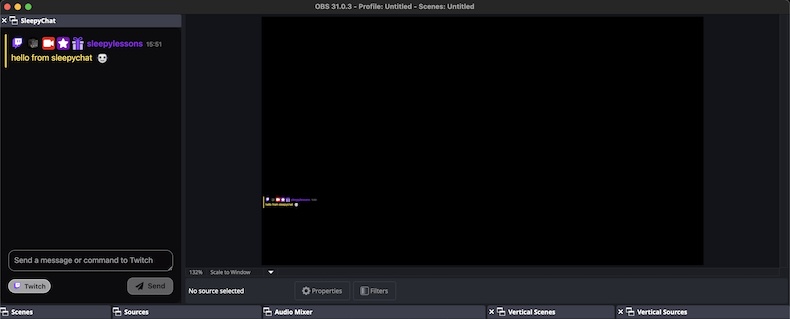
Etapa 3: adicionar SleepyChat como overlay de origem do navegador
Se você quiser que os espectadores vejam seu bate-papo combinado na transmissão, adicione uma nova fonte de navegador OBS e cole o mesmo link SleepyChat. Você pode dimensioná-lo e posicioná-lo como qualquer outra fonte de navegador.

Etapa 4: crie feeds separados para visualização do streamer e visualização do visualizador
O dock do navegador e a overlay on-stream não precisam ter a mesma aparência. Duplique seu Chat Feed principal, mantenha a versão do streamer prática para leitura e resposta e simplifique a versão do visualizador para apresentação na tela.
Uma configuração comum é:
- Feed do streamer: compositor de mensagens ativado, layout mais denso, mais detalhes visíveis.
- Feed do visualizador: layout mais limpo, menos controles, estilizado para combinar com a cena do stream.
Próximas etapas
Depois que a configuração do OBS estiver funcionando, você poderá continuar desenvolvendo-a com conversão de texto em fala, alertas sonoros e overlays personalizadas.