
Guia sleepychat
Como configurar bate-papo multistream em OBS para Twitch, TikTok, YouTube e Kick
Este guia passo a passo mostra como configurar SleepyChat como um dock ou overlay de navegador de bate-papo multistream em OBS para que você possa ler mensagens Twitch, TikTok, YouTube e Kick em um só lugar.
Se você quer conhecer o produto primeiro, consulte a página de chat multistream.
Por que configurar o bate-papo multistream em OBS?
O multistreaming divide sua comunidade entre plataformas. Uma overlay de bate-papo unificada mantém todas as mensagens em um só lugar, para que você possa responder mais rapidamente e manter os espectadores envolvidos sem ter que lidar com várias janelas de bate-papo. No SleepyChat, você pode usar esse bate-papo unificado como um dock do navegador OBS para você ou como uma overlay na tela para seus visualizadores.




















Etapa 1: crie seu primeiro feed de bate-papo multistream
Chat Feeds são layouts de bate-papo salvos que controlam a aparência do seu feed combinado. Pense neles como diferentes visualizações de bate-papo que você pode usar em diferentes contextos. Por exemplo, podemos criar um para ser exibido como uma overlay na tela para os espectadores e outro para nos lermos enquanto transmitimos.
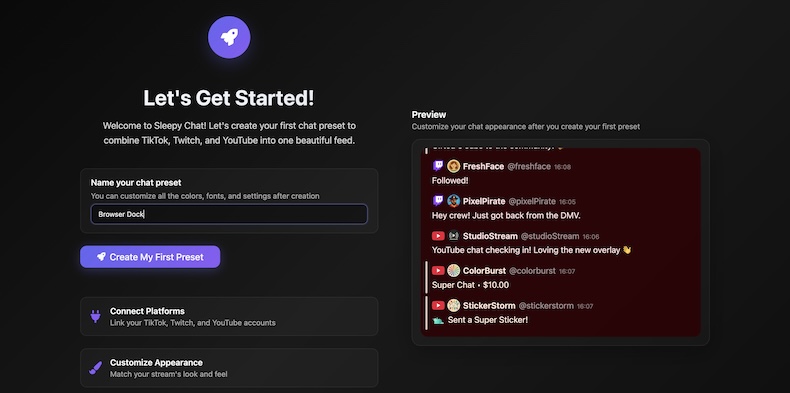
Comece fazendo login em sleepychat e criando seu primeiro Chat Feed na página de integração. Vamos nos concentrar na criação de nosso feed de bate-papo "Streamer View". Posteriormente, podemos copiá-lo para um novo Chat Feed, que exibiremos aos nossos visualizadores como uma overlay.
Etapa 2: Vincular Twitch, TikTok, YouTube e Kick
Conecte suas contas Twitch, YouTube e Kick e insira seu nome de usuário TikTok na página Dashboard. Uma vez vinculadas, todas as plataformas que você usa podem transmitir para o mesmo feed de bate-papo. Assim que suas contas estiverem conectadas, você poderá começar a editar seu feed de bate-papo.
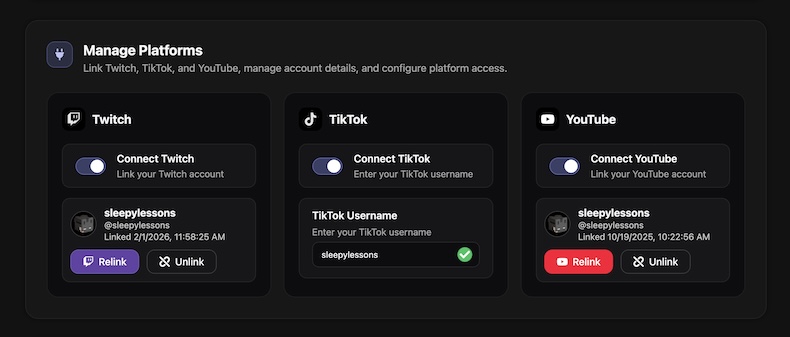
Embora Twitch, YouTube e Kick precisem ser vinculados às suas contas reais, para TikTok você pode simplesmente inserir seu nome de usuário.
Etapa 3: personalize seu feed de bate-papo
Escolha fontes, cores, espaçamento, regras de destaque e quais elementos da mensagem serão exibidos (ícones, emblemas, nomes de usuário, carimbos de data/hora e muito mais).
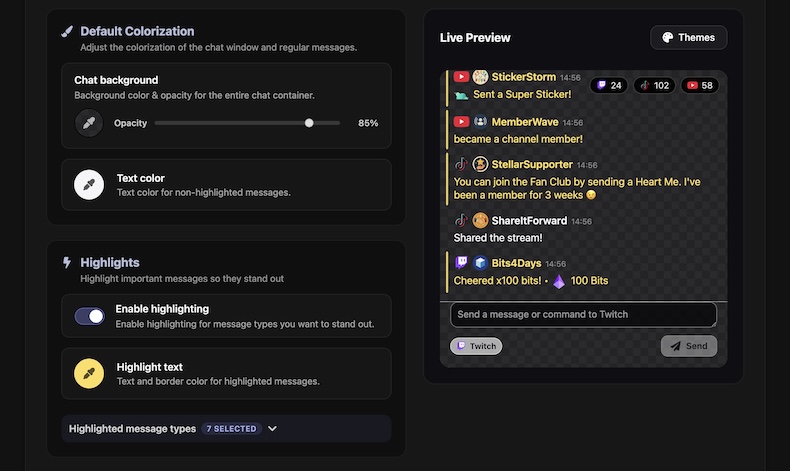
Use a visualização ao vivo para ver como ficará sua janela de bate-papo conforme você altera a configuração em tempo real. Certifique-se de salvar suas alterações quando estiver satisfeito com seu feed de bate-papo.
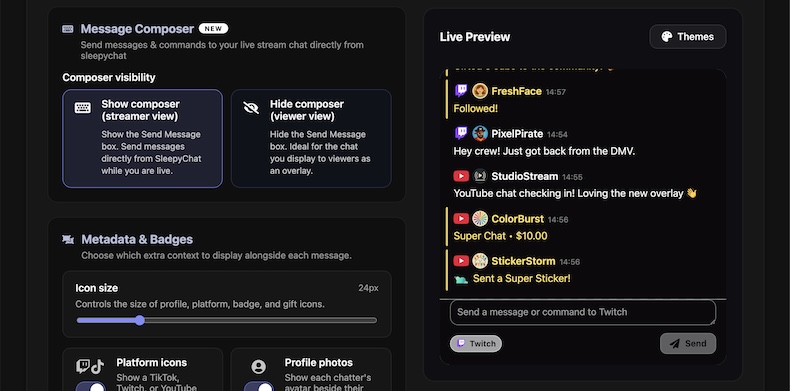
É altamente recomendável ativar o novo recurso "Message Composer" para seu feed de bate-papo "Streamer View". Isso permitirá que você envie mensagens e comandos para o bate-papo Twitch diretamente de sleepychat.
Lembre-se de salvar suas alterações quando estiver satisfeito com seu feed de bate-papo.
Etapa 4: copie o link da janela de bate-papo
Copie o link da sua janela de bate-papo. Certifique-se de não compartilhá-lo com mais ninguém. O link exclusivo funciona como uma combinação simplificada de nome de usuário/senha e dá a qualquer pessoa que o possua permissão para enviar mensagens e comandos para o seu bate-papo.
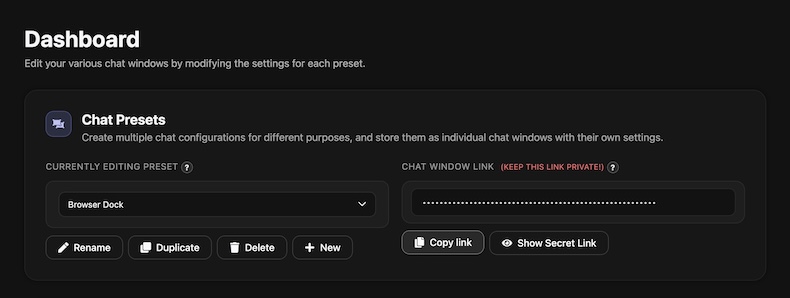
Etapa 5: incorpore sua janela de bate-papo como um Dock do navegador
Pegue o link da sua janela de bate-papo e abra OBS ou software de streaming semelhante. Esta é a maneira mais fácil de usar SleepyChat como seu próprio dock de bate-papo multistream enquanto você transmite. Vá para:
Barra de ferramentas OBS > Docks > Docks de navegador personalizados
Nomeie seu dock como "SleepyChat" e cole o link da janela de bate-papo no campo URL. Em seguida, clique em "Aplicar".
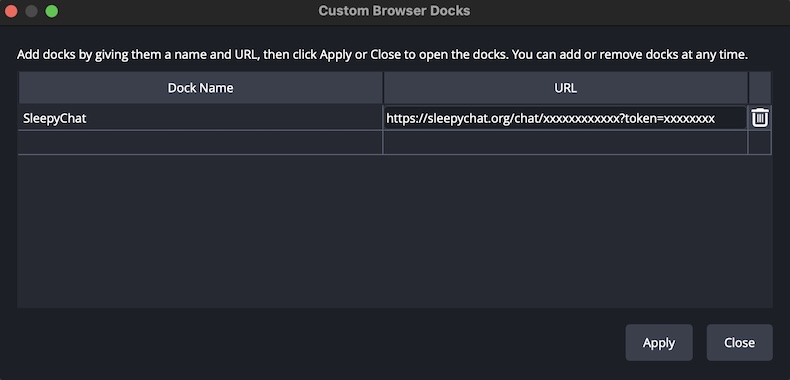
Agora, ao abrir a barra de ferramentas OBS > Docks, você deverá ver seu novo dock "SleepyChat" no final da lista.
Clique nele para abri-lo e arraste e solte-o no local de encaixe desejado.
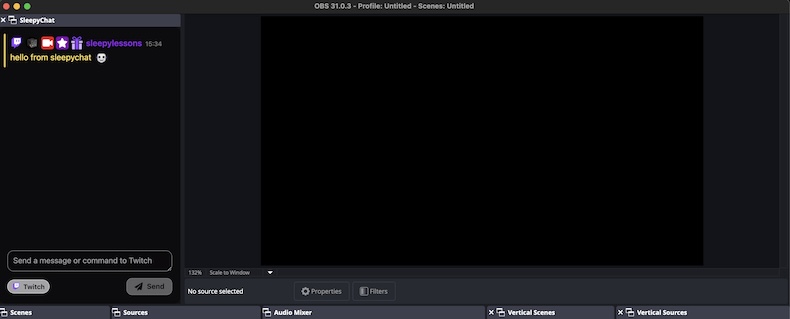
Agora você pode ver sua janela de bate-papo combinada diretamente no OBS! Se preferir não usar um dock, você também pode simplesmente abrir o link da janela de bate-papo em uma janela do navegador.
Etapa 6: crie outro feed de bate-papo para seus espectadores
Agora que temos nosso feed de bate-papo "Streamer View", podemos copiá-lo para um novo feed de bate-papo, que modificaremos ligeiramente para exibir como uma overlay na tela para nossos espectadores.
Vá para o seu painel e clique no botão "Duplicar" no Chat Feed existente.
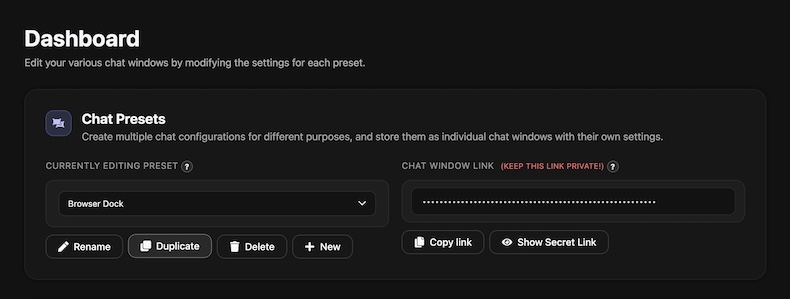
Vamos inserir um nome como "Fonte do navegador" ou "Visualização do visualizador" para que fique claro para que serve. Em seguida, clique em “Duplicar” para criar este novo feed de bate-papo.
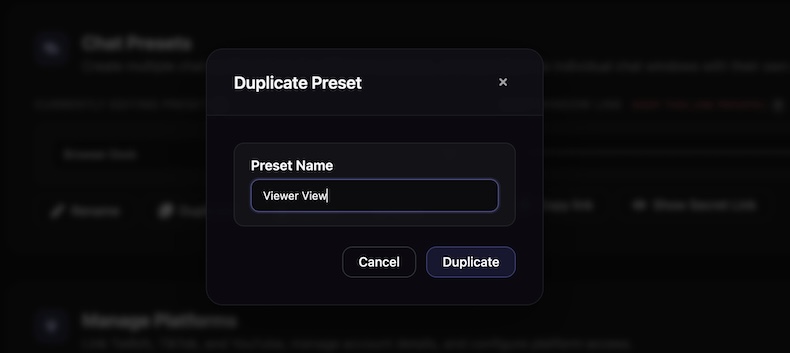
Para este, vamos ocultar o recurso "Message Composer", escolher as opções de exibição que se adequam ao estilo do nosso stream. Em seguida, clique em "Salvar" para salvar nosso novo feed de bate-papo.
Por fim, voltamos ao topo da página e copiamos o link da janela de bate-papo, como fizemos antes para nosso outro feed de bate-papo na Etapa 4. Verifique novamente para ter certeza de que "Editando atualmente Chat Feed" à esquerda é o novo feed de bate-papo que acabamos de criar.
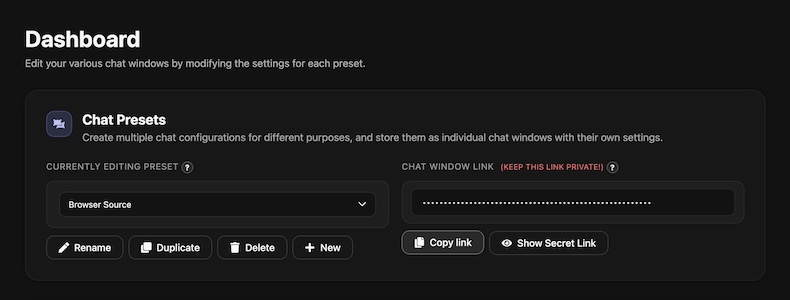
Etapa 7: crie uma overlay de origem do navegador para seus visualizadores
Abra OBS e vá para:
Dock de fontes > Clique no ícone + > Navegador
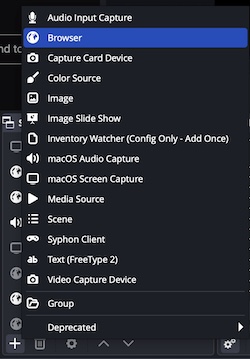
Selecione a opção "Criar Novo", nomeie-a como "SleepyChat" e clique em ok.

Em seguida, colamos o link da janela de bate-papo que copiamos no final da Etapa 5 no campo URL e clicamos em OK. Opcionalmente, você também pode definir uma largura e altura para a fonte do navegador neste momento.
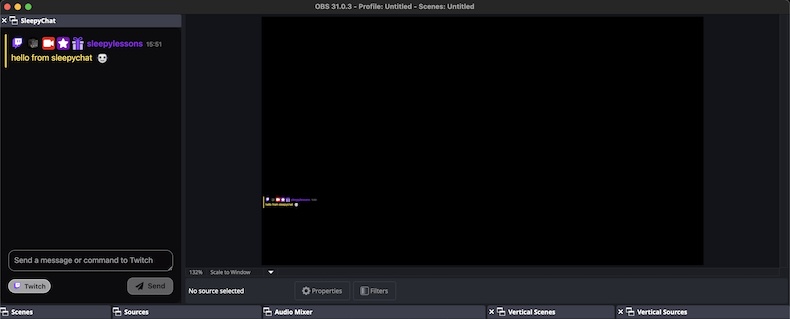
Agora basta posicionar sua janela de bate-papo onde você gostaria que ela aparecesse e pronto! Você tem uma overlay de bate-papo multistream combinada para seus espectadores.
Precisa da versão específica do OBS deste guia?
Se você já entende a configuração básica do SleepyChat e deseja apenas o lado OBS do fluxo de trabalho, use o dock do navegador e o guia de origem do navegador a seguir.
Quer mais informações sobre nosso bate-papo multistream?
Se você quiser uma visão geral de como SleepyChat lida com bate-papo multi-stream, encaixes OBS, overlays, TTS e personalização, leia a página principal de bate-papo multi-stream a seguir.
Próximo artigo: Configurar conversão de texto em fala
A conversão de texto em fala do sleepychat funciona em Twitch, TikTok, YouTube e Kick usando as mesmas janelas de bate-papo que você acabou de configurar. Basta ativar o TTS, configurá-lo e o áudio do TTS virá diretamente pelas janelas de bate-papo existentes quando acionado.
Precisa de mais ajuda?
Se você estiver tendo problemas para configurar sleepychat, entre em contato conosco em Discord.
Estamos sempre aqui para ajudar!