
Guia sleepychat
Como configurar a conversão de texto em fala multiplataforma para Twitch, TikTok, YouTube e Kick
O Text-To-Speech integrado do sleepychat permite que seus visualizadores tenham suas mensagens lidas em voz alta em Twitch, TikTok, YouTube e Kick. Como está integrado à sua janela de bate-papo, você não precisa de software externo ou overlays para ouvir suas mensagens do TTS - ele simplesmente funciona.
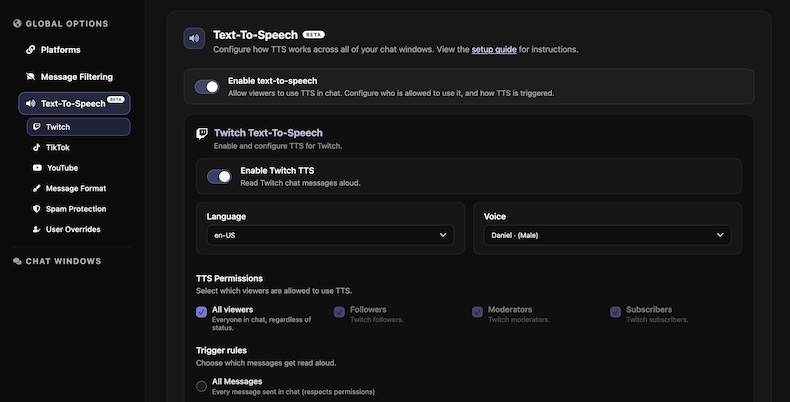
É a solução perfeita para conversão de texto em fala multi-stream, permitindo controlar as configurações do TTS para todas as plataformas em um só lugar. Pare de lutar com múltiplas integrações únicas do TTS que conversam constantemente entre si e não funcionam da mesma maneira em todas as plataformas. Mantenha a flexibilidade para controlar as configurações do TTS para cada plataforma individualmente quando necessário.
Antes de começar: coloque sua janela de bate-papo em execução
Se você ainda não configurou sua janela de bate-papo combinada, comece primeiro com o guia de configuração básica. Ele cobre a vinculação de plataformas, a criação de seu primeiro Chat Feed e a colocação da overlay em OBS.
Etapa 1: abra a seção Text-To-Speech
No painel SleepyChat, vá para a seção Text-To-Speech. Alterne Ative a conversão de texto em fala para ativar TTS para sua conta.
Etapa 2: Habilite TTS por plataforma
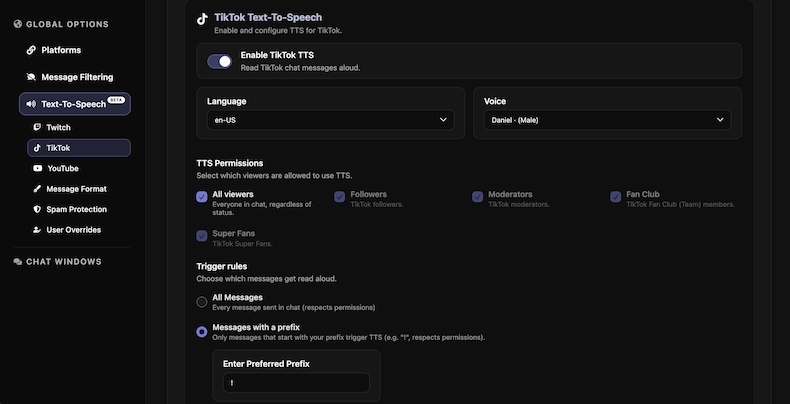
Cada plataforma recebe sua própria seção. Use Ativar Twitch TTS, Ativar TikTok TTS e Ativar YouTube TTS para controlar onde TTS está ativo. Se uma plataforma ainda não estiver vinculada, você verá uma nota que diz vincule sua conta acima de .
Etapa 3: escolha o idioma e a voz
Dentro de cada seção da plataforma, selecione Language e Voice. Quando você altera a voz, o sleepychat reproduz automaticamente uma breve visualização para que você possa experimentar diferentes vozes e idiomas antes de transmitir.

Etapa 4: configurar permissões e regras de acionamento
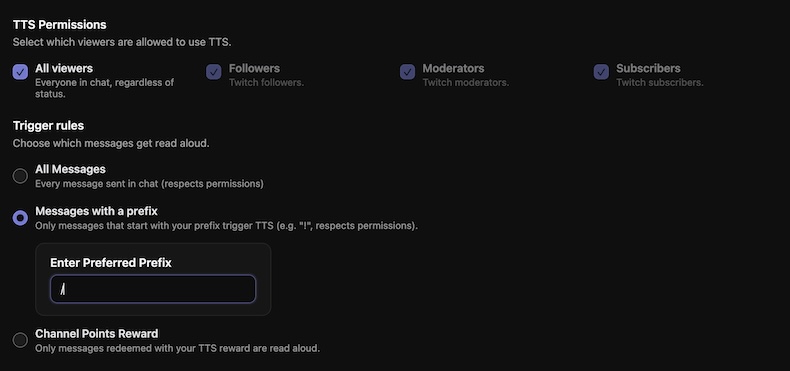
Em TTS Permissions, escolha quem pode acionar TTS por plataforma. A primeira opção é Todos os visualizadores. Se você deseja restringir TTS, desmarque-o e escolha funções como Seguidores, Moderadores, Assinantes, Super Fãs ou Membros do Canal, dependendo da plataforma.
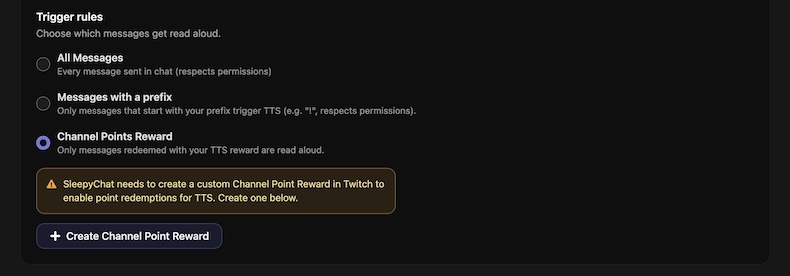
Em Trigger Rules, escolha como as mensagens serão lidas em voz alta. Escolha All Messages para ler tudo ou selecione Messages com um prefixo e defina seu prefixo (o padrão é !). Exemplo: ! isso é lido.
Etapa 5: formatação opcional de mensagens e proteção contra spam
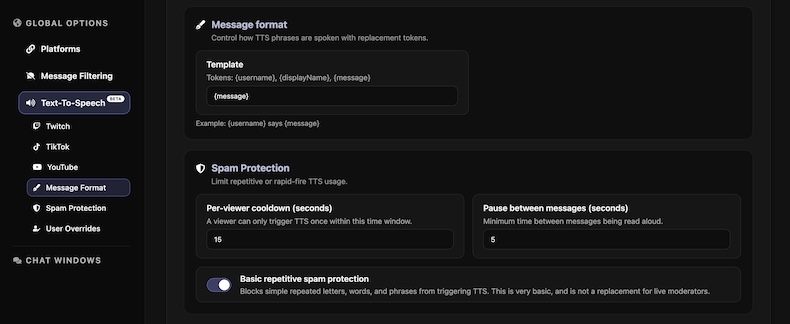
Use Formato de mensagem para personalizar como TTS transmite suas mensagens. Os tokens suportados são , e . Exemplo: diz .
Em Spam Protection, defina Recarga por visualizador. Use Sound Queue para controlar a pausa mínima entre sons na fila e, em seguida, mantenha Proteção básica contra spam habilitada para bloquear letras, palavras e frases repetidas comumente usadas para enviar spam TTS. Os resfriamentos e pausas ajudam a evitar que você ouça constantemente seu TTS sem parar e evitam que espectadores individuais enviem spam para TTS repetidamente, sem interrupção.
Etapa 6: Recompensas de pontos do canal Twitch e Kick (opcional)
Twitch e Kick permitem que você acione TTS usando recompensas de Channel Points. Nas seções Twitch/Kick TTS, selecione o gatilho Channel Points e clique em Criar recompensa de ponto de canal para integrar SleepyChat com Twitch Recompensas de Pontos de Canal.
sleepychat criará uma recompensa em seu painel Twitch/Kick usando o nome e o custo que você fornecer. Depois de criado, você pode gerenciá-lo em Twitch ou Kick e ajustar o custo de pontos, nome ou ícone a qualquer momento.
Observação: os Pontos de Canal estão disponíveis apenas para Afiliados e Parceiros no Twitch, portanto, se você não for um desses, não poderá configurar o SleepyChat com Recompensas de Pontos de Canal no Twitch.
Etapa 7: Habilite o controle de áudio OBS para TTS
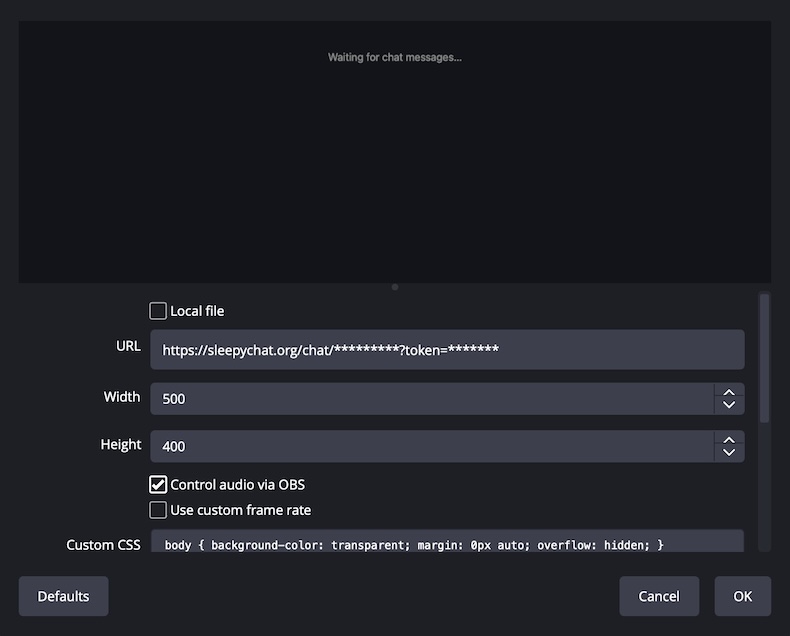
Para controlar o volume TTS dentro de OBS, abra as propriedades da fonte do navegador sleepychat (ou overlay) e ative o áudio Control via OBS. Isso expõe a fonte no mixer de áudio OBS para que você possa ajustar o volume e aplicar filtros como qualquer outra fonte de áudio.
Se você quer que o áudio de TTS seja ouvido na transmissão, confirme que a fonte não está silenciada e ajuste seu monitoramento em Propriedades avançadas de áudio conforme necessário.
Importante: se você mantiver uma janela sleepychat separada aberta em um Dock do navegador/janela do navegador (visualização do streamer) e , você usará uma fonte OBS (overlay) para exibir bate-papo aos visualizadores, habilitando Monitor e Output na fonte do navegador fará com que você seja o streamer para ouvir TTS duas vezes. Nesse caso, defina a origem do navegador como Monitor Off para que você ouça TTS apenas na janela encaixada. Seus espectadores ainda ouvirão TTS na overlay.
Se você estiver usando apenas a overlay e não tiver uma segunda janela sleepychat aberta para leitura, Monitor e Output podem ser ativados para permitir que você ouça TTS diretamente da fonte do navegador (overlay).
Próximas etapas
Assim que TTS estiver ativado, abra suas janelas de bate-papo e teste algumas mensagens. Se você usar uma overlay e um streamer dock, mantenha-os abertos para que TTS seja reproduzido onde você precisar. Você sempre pode retornar ao seu Painel para ajustar vozes, permissões e regras de acionamento.